了解创建进度
Motif Studio 会显示项目当前所处的创建阶段。主要阶段包括添加照片、分析和排版。在这些阶段开始前,可能还需要选择产品设置。
添加照片
Motif Studio 会上传设备中的文件,或下载您从 Google Photos 选择的内容。进度条可能会显示当前文件或下载数量。
出现以下情况时,创建过程会等待您的操作:
- 挂历中尚未为每个所选月份添加至少一张照片,并且尚未选择暂时跳过;
- 台历尚未选择起始月份和年份;
- 卡片没有照片,并且尚未选择暂时跳过;
- 尚未选择记事本的内页样式;
- 日历设置或卡片用途仍在等待选择。
如果您明确选择暂时跳过,相册、记事本、挂历、台历和卡片都可以无照片继续创建。对于只添加了部分照片的挂历,Motif Studio 会保留已添加的照片,并在尚无照片的月份使用占位图。
分析
显示正在分析您的图像…… 时,Motif Studio 正在处理照片以便进行设计。计数会显示已处理的图像数量和已知总数。分析完成后,消息会变为图像分析完成。
分析可帮助 Motif Studio 了解照片方向、拍摄顺序、画面内容、位置背景以及画面之间的相似程度等有用特征。该过程不会从项目照片库中删除原始照片。
导入过程可能分批发现或处理照片。随着 Google Photos 下载或文件准备完成,显示的总数和已处理数量可能会更新。
排版
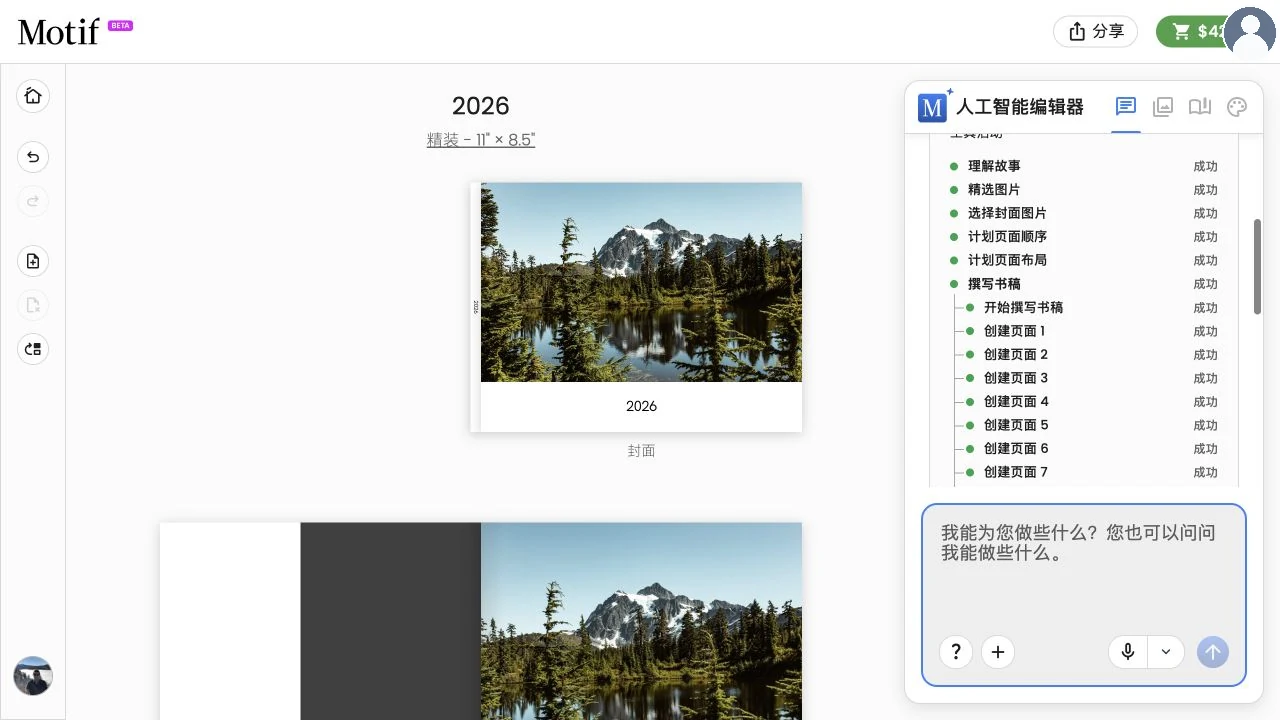
Motif Studio 会构建项目的各个版面、选择照片和布局、应用您的要求,并准备已保存的第一版初稿。活动卡片可能会将各项设计步骤显示为等待中、进行中或已完成。
照片较多或相册较长时,这个阶段可能需要更长时间。您可以继续使用聊天,但在协调当前创建任务期间,添加照片功能可能暂时不可用。
继续操作或离开页面
- 创建过程中,您可以继续在聊天中提问。
- 正常变化的进度计数仍在推进时,请避免反复刷新页面。
- 如果离开页面,可以从我的项目重新打开已保存的项目,查看当前状态。
- 刷新页面后,正在进行的 Google Photos 导入可以继续检查状态。
- 不要仅仅因为较大的初稿需要几分钟,就重复创建一个项目。
进度需要您处理时
当 Motif Studio 显示具体选项、缺少的照片数量、错误或重试按钮时,请按提示进行处理。
- 完成所有显示的产品选项。
- 添加所要求数量的照片。
- 如果上传出错,请刷新页面,并只重试失败的照片。
- 如果显示重试创建图书、重试创建日历或重试创建卡片,请选择一次,然后观察是否出现新的进度。
- 如果同一错误再次出现,请保留现有项目,并按照排查上传和创建问题中的说明操作。
创建出错后,页面会继续检查现有项目。如果创建恢复,重试按钮会消失,并重新显示进度。草稿完成后,编辑器会自动打开。如果在创建已开始或已完成时选择重试,系统会继续跟踪同一个项目,不会另建草稿。
请先从我的项目重新打开该项目。即使原来的浏览器标签页停止更新,已保存的项目仍可能在分析或排版。
初稿准备就绪时
项目准备好供您检查时,Motif Studio 会打开编辑器。创建完成表示项目已有保存的初稿,并不表示其中的设计选择已经获准印刷。
接下来: