Crear tu primer proyecto
Puedes iniciar un proyecto de Motif Studio en pocos minutos. Elige lo que quieres crear, selecciona las opciones específicas del producto, añade fotos y describe el resultado que tienes en mente.
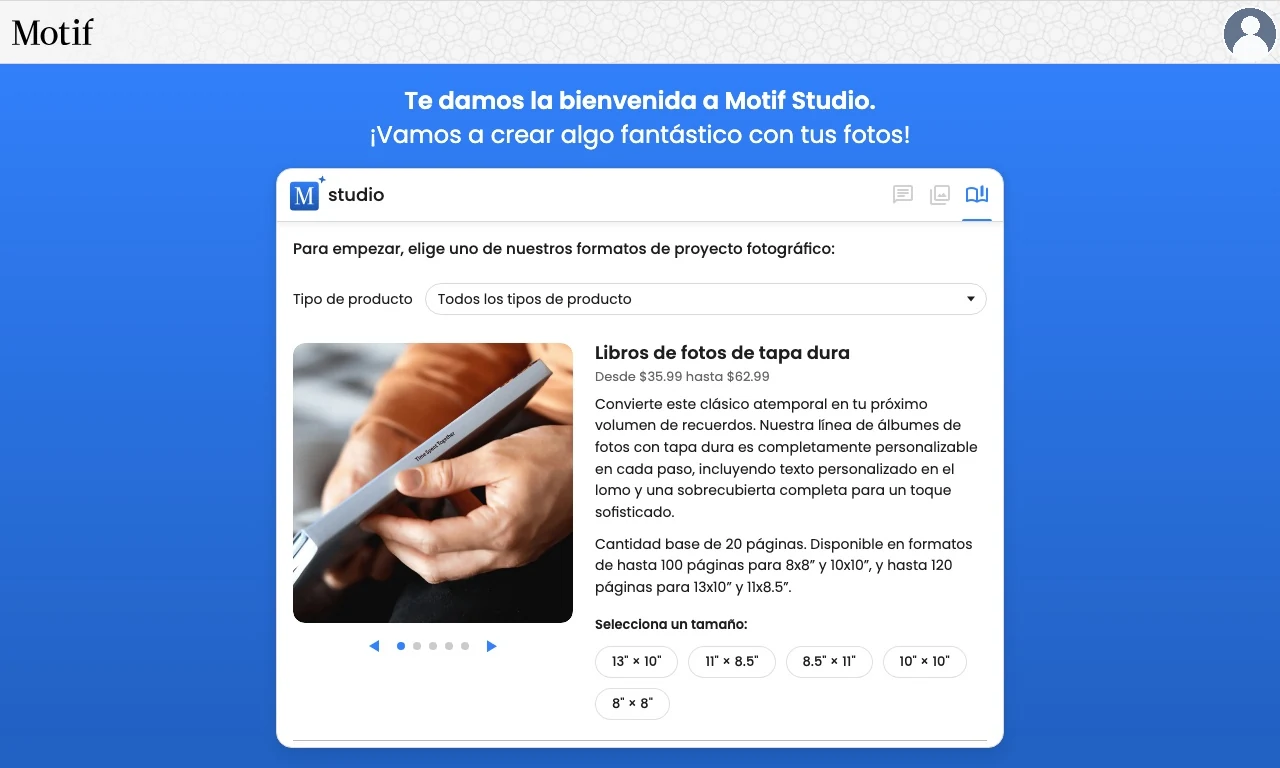
Empezar desde Mis proyectos
- Inicia sesión en Motif Studio.
- Abre Mis proyectos.
- Selecciona Crea un proyecto o el botón +.
- En Productos, elige una familia de productos y un tamaño.
Tu elección crea un proyecto guardado, por lo que podrás volver a él desde Mis proyectos si sales antes de que termine el borrador.
Un enlace promocional de Motif Studio puede indicar ya un producto concreto. En ese caso, Motif Studio omite el selector de productos, crea automáticamente el proyecto guardado y abre la primera opción que necesita ese producto. Si el enlace abarca más de un formato, como ambas orientaciones de tarjeta, tendrás que elegir en lugar de que Motif Studio lo decida por ti.
Si la lista ofrece varios tipos de producto, puedes filtrarla por categoría: Libros de fotos, Calendarios, Tarjetas o Cuadernos. En una pantalla grande aparecen como pestañas; en un teléfono, en un menú desplegable. Elige Todos los productos para volver a ver la lista actual completa. Filtrar no selecciona un producto ni amplía los formatos disponibles; elige un tamaño cuando estés listo para continuar.
Los libros de fotos, calendarios, cuadernos de notas y tarjetas tienen superficies y opciones diferentes. Cuando ya existe un borrador, algunos cambios de producto se limitan a formatos compatibles. Siempre que sea posible, elige la familia de productos adecuada antes de la creación.
Completar las opciones del producto
Motif Studio puede hacerte una pregunta más antes de que puedas añadir fotos:
- Cuaderno de notas: elige Rayado, Cuadrícula de puntos, Papel cuadriculado o Vacío.
- Calendario de pared: elige el año y el mes de inicio, la duración, el primer día de la semana, el idioma y, si quieres, el país cuyos festivos nacionales se incluirán.
- Calendario de escritorio: elige el año y el mes de inicio; la duración es fija de 12 meses.
- Tarjeta: elige una ocasión, como solo foto, agradecimiento, anuncio de nacimiento, cumpleaños o reserva la fecha. Elige Brillante o Mate junto con el formato de la tarjeta.
Los libros de fotos no necesitan ninguna elección de configuración adicional.
Añadir tus fotos
Cuando hayas completado la configuración:
- Elige Google Fotos o Subir fotos en las tarjetas de fuentes de fotos. En la app para Mac, Apple Fotos aparece primero cuando el selector integrado está disponible.
- Selecciona las fotos y espera a que terminen de subirse o importarse.
- Si aparece Omitir por ahora, elígelo para empezar con marcadores de posición en lugar de seleccionar fotos.
En un ordenador, también puedes arrastrar archivos de fotos a la página de creación. Consulta Añadir fotos para obtener más información.
Describir lo que quieres
Escribe en el cuadro de mensaje antes de la creación o mientras está en curso. Algunos detalles útiles son:
- la ocasión o la historia;
- una organización cronológica o temática;
- un ambiente visual, una paleta o un tema;
- un título y los nombres que deben aparecer;
- si quieres pies de foto y con qué frecuencia;
- la foto que quieres en la cubierta;
- el texto de una tarjeta.
Ejemplo:
Crea un libro de fotos luminoso y cronológico de nuestro viaje por carretera en California. Usa la foto de la puesta de sol en la playa para la cubierta, añade pies de foto breves con la ubicación solo cuando sean útiles y mantén las páginas despejadas.
Consulta Orientar el diseño para ver más ejemplos.
Esperar al primer borrador
La creación avanza por la subida o importación de fotos, el análisis de imágenes y el diseño. Puedes seguir usando el Chat mientras continúa la mayor parte de este trabajo. Mantén la página abierta cuando sea posible; si vuelves al proyecto guardado, se reanudará el estado actual.
Cuando el borrador esté listo, Motif Studio abrirá el editor. Descubre para qué sirve cada zona en Recorrido por el editor.
Si la creación ya ha empezado y recuerdas un detalle importante, envíalo en el Chat. Motif Studio reúne tus indicaciones útiles para aplicarlas al borrador.
Si la creación se pausa
- Si Motif Studio está esperando un estilo de pauta, la configuración del calendario o la ocasión de la tarjeta, completa primero esa elección.
- Si el proyecto necesita más fotos, usa Añadir fotos hasta cumplir el requisito indicado.
- Si falla una subida, actualiza la página y vuelve a intentarlo con los archivos afectados.
- Si el proyecto muestra una opción para reintentar, selecciónala una vez. Evita iniciar un proyecto duplicado salvo que ya no necesites el primero.
Consulta Entender el progreso de creación para obtener información sobre el estado. Si el problema continúa, consulta Solucionar problemas de subida y creación.