浏览编辑器
编辑器提供两种工作方式:直接选择项目中的内容进行修改,或在聊天中告诉 Motif Studio 您想要什么。您可以随时在两者之间切换。
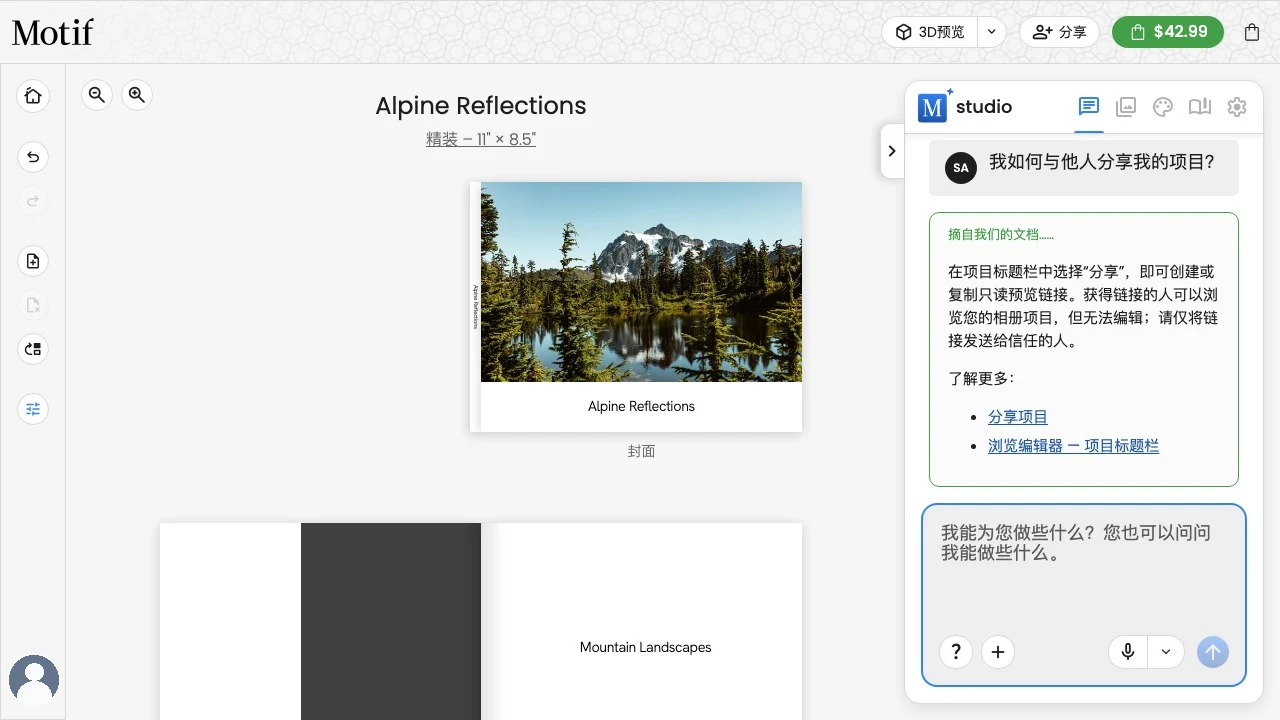
下图展示了编辑器的各个区域。在符合导览条件的项目中,引导式导览会依次突出显示几个主要编辑区域。
跟随引导式导览
当符合条件的可编辑项目在编辑视图中稳定加载后,引导式导览可能会随后打开。该导览适用于相册、记事本、日历和卡片,并使用您项目中的实际标题、照片、文字和页面工具进行引导。
手机上的导览
在手机或平板电脑上,相册、日历和卡片编辑器有自己的布局,因此有几个位置指向别处。布局本身请参见在手机或平板电脑上使用编辑器。
- 每个页面都有工具 会突出显示页面上方栏中的 选项,其中列出了该页面能做的一切。如果您还停留在“所有页面”列表,导览会替您打开第一个跨页。
- 项目选项 会突出显示底部面板上方的一排按钮——助手、照片、主题、版式 和 颜色。
- 编辑器栏 取代了 侧边栏:撤销、重复、网格 和 选项 一同位于页面上方的栏中。在单个页面上,栏的开头是返回按钮,可带您回到“所有页面”。
- 回到首页 会返回“所有页面”列表,并突出显示那里栏中的第一个按钮 首页,它会带您返回项目。首页 只出现在“所有页面”列表中。
- 账户菜单 在项目打开时不会显示,因此导览会跳过该位置。
继续或关闭导览
- 阅读每个高亮区域的说明,然后选择下一步继续。无需试用工具或编辑项目即可进入下一步。
- 操作编辑器中的控件不会推进导览,也不会将导览卡片移到角落。准备好后选择下一步,或选择跳过导览开始编辑。
- 选择跳过导览以关闭导览。当您不在进行编辑器互动时,也可以按
Esc键跳过导览。如果标题、照片工具栏或文字编辑器处于活动状态,Esc会保持其在编辑器中的常规功能。 - 在最后一张卡片上选择完成以完成导览。
导览显示时,编辑器仍可使用。如果您打开对话框、在手机上编辑文字,或更新操作暂时锁定编辑器,导览会隐藏,并在该操作完成后从同一位置继续。
随时重新开始导览
即使已跳过或完成导览,您也可以随时通过以下方式重新开始:
- 打开账户菜单(您的头像),选择引导式导览。
- 或在聊天中请助手开始 — 例如“带我看看编辑器” — 导览会在回复后打开。
在手机或平板电脑上的相册、日历和卡片编辑器中,项目打开时账户菜单处于隐藏状态,请改为在聊天中请助手帮忙。
完成导览或选择跳过导览后,该导览将不再在这个浏览器中为该账户自动打开。如果您在未完成或跳过导览的情况下离开编辑器,Motif Studio 可能会再提供一次导览。两次开始后都中途退出,导览将停止自动打开。此状态会存储在当前浏览器中,因此,使用其他浏览器或设备,以及清除当前浏览器的网站数据,都可能被视为首次访问。
项目标题栏
- 选择项目标题以重命名。
- 选择分享以创建或复制只读链接。
- 选择加入购物车即可检查项目并将其放入购物车。
在可显示价格时,加入购物车旁会显示当前产品和选项对应的价格。购物车图标会显示有多少商品在等待,并可打开购物车。在适用于 iPhone、iPad 和 Mac 的 Motif 应用中,同一按钮显示为购买,会直接打开此项目的结账页面,且没有购物车图标。
打开购物车时,系统可能会要求您登录。请使用与 Motif Studio 相同的账户。如果账户不一致,请参阅订购项目。
项目工具
左侧项目栏包含常用项目操作。可用按钮取决于您正在制作的产品。
- 返回我的项目可返回项目库。
- 撤销和重复可在最近的编辑记录之间移动。
- 相册还提供添加、删除和重新排列跨页的工具。
在电脑上,将指针停在图标上即可查看其功能。在手机或平板电脑上,编辑器会根据可用屏幕空间调整这些工具。
在电脑上,侧边面板的左侧边缘有一个带箭头(chevron)的小标签。选择它即可收起侧边面板,让项目占满整个宽度;该标签会停留在屏幕边缘,再次选择即可让面板回到您之前所在的标签。
项目画布
相册显示封面和跨页;挂历显示封面和月份版面;台历显示无封面的月份卡片;记事本显示四个可自定义封面版面,以及所选内页样式的预览;卡片显示正面和背面,折叠卡片还会显示内页。
有关详细工具,请继续阅读编辑和设计项目。
聊天面板
- 聊天 — 请求更改项目或询问使用方法。
- 照片 — 浏览、搜索和筛选已上传照片,或将照片拖入项目。
- 主题 — 如果此标签可用,可应用协调一致的外观。
- 产品 — 查看兼容产品或产品专属选项。
- 偏好 — 编辑挂历时调整日历选项。
在聊天底部:
- 选择 ? 查看简短帮助建议;
- 选择添加照片以上传或导入更多照片;
- 输入消息并选择箭头发送;
- 如果支持语音输入,可选择麦克风口述消息。

在手机或平板电脑上使用编辑器
在手机或平板电脑上,相册、日历和卡片编辑器会先打开全部页面列表:相册显示各个跨页,日历按每行一项显示封面、封底和各个月份,卡片则显示正面、内页和背面。点按页面即可编辑,再通过页面上方栏中的第一个按钮 所有页面 回到列表中的原位置。在列表中,这个位置显示 首页,它会带您返回项目。Motif 标志在两种视图中都显示在左上角。项目名称单独显示在页面上方的一行,其下方显示产品、尺寸和页数。侧面板会变成抽屉面板,顶部标签可打开各个部分。屏幕足够宽时,预览 和 分享 会在图标旁显示名称;屏幕较窄时只显示图标。
在单页视图中,左右滑动即可翻阅整个项目,也可以使用页面名称两侧的圆形箭头。翻页是循环的:从 封面 往回翻会打开 封底,从 封底 往前翻则回到 封面。
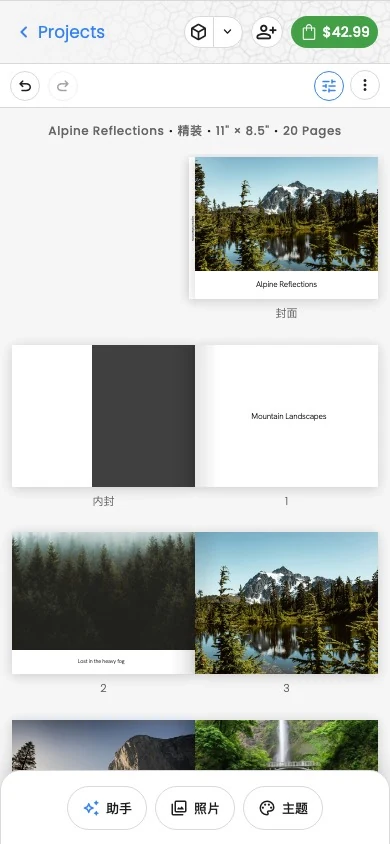
有关移动设备操作和键盘快捷键,请参阅移动设备编辑和键盘快捷键。
养成可靠的编辑习惯
- 如果希望方便地使用撤销,请一次只进行一项有意义的更改。
- 等待正在进行的更新完成,再提出另一个较大的请求。
- 聊天完成更改后,请亲自检查受影响的页面;完成提示不能代替目视检查。
- 下单前再次检查整个项目。