裁剪、旋转照片并应用滤镜
选择页面上任一已放置的照片,即可打开照片工具栏。更改会即时显示在页面上,并反映到共享预览和印刷成品中。
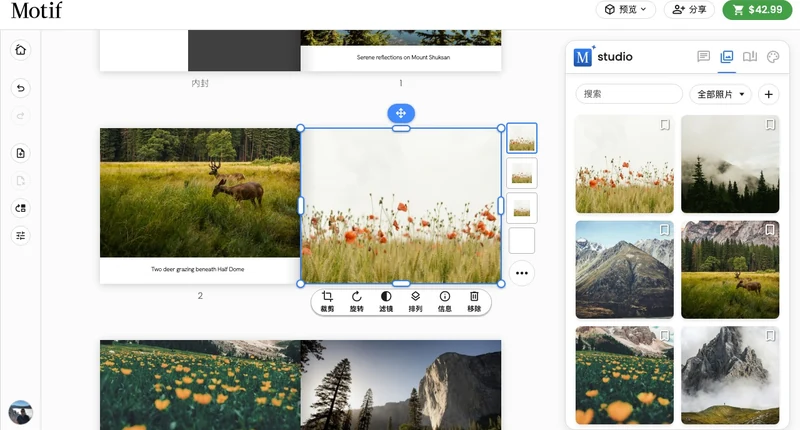
在手机上,裁剪、旋转 和 滤镜 位于照片自己的画面中:再次轻点已选中的照片即可打开。
自动取景会根据每张照片的实际边框进行调整,包括全景跨页、书衣折页以及含地图的页面。更改布局时,会保留照片的缩放比例,并根据新边框调整照片位置。更改日历中各元素之间的间距也会更新取景。其他编辑会保留您手动设置的裁剪。要调整现有裁剪,请在边框内拖动照片。
调整照片位置
在照片框内拖动照片,选择要显示的部分。此操作只移动照片框内的图像,不会移动照片框本身。
如需使用键盘精确调整,请按箭头键。按住Shift并按箭头键,可一次移动更大距离。
裁剪和缩放
- 选择照片。
- 选择裁剪。
- 使用缩放工具将照片从 100% 放大到最多 300%。
- 拖动照片,使要保留的部分位于中央。
- 构图合适后,关闭裁剪工具。
放大比例越高,照片边缘被裁掉的部分越多。如果重要细节无法完整显示,请降低缩放比例,或尝试更符合照片形状的布局。
旋转
- 选择照片,然后选择旋转。
- 将旋转工具拖到需要的角度。它会在 0°、90° 和 −90° 等常用角度附近吸附。
照片工具栏处于活动状态时,按Option/Alt + [ 或Option/Alt + ] 可每次旋转 15°。
添加或移除灰度效果
- 选择照片,然后选择滤镜。
- 将滤镜工具向灰度方向移动,让照片更接近黑白效果。 在手机上,滤镜栏是一个饱和度滑块:最右端为完整色彩,向左滑动会逐渐去除色彩。
- 将工具移回原位,即可恢复完整色彩。
滤镜只更改页面上已放置照片的外观,不会修改照片库中的原始图像。
查看照片详情
选择信息可打开图像详情,查看更大的预览和可用照片信息。调整裁剪前,可用它确认当前选择的是正确照片。在手机上,同一按钮会就地给出答复:工具栏下方的面板会列出照片的文件名、像素尺寸和宽高比,以及可清晰打印的最大尺寸。
如需改用其他照片,请参阅添加、替换或移动照片。如果裁剪显得太紧,请在使用页面和布局中尝试其他排列方式。