Recortar, girar y filtrar una foto
Selecciona cualquier foto colocada para abrir su barra de herramientas. Los cambios se muestran en la página a medida que los realizas y se conservan tanto en la vista previa compartida como en el proyecto impreso.
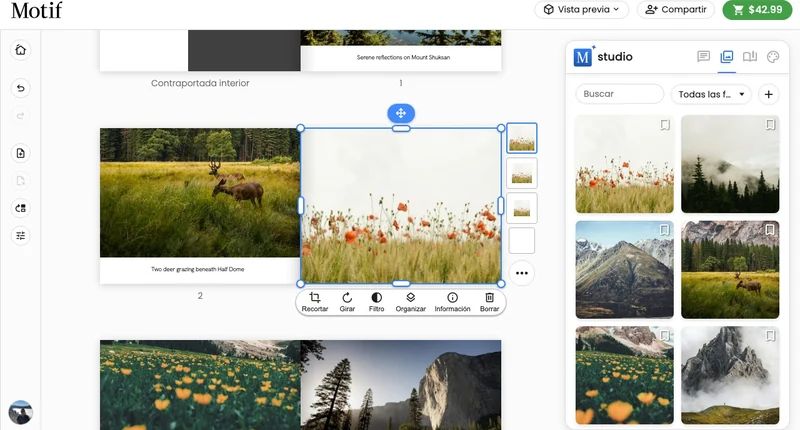
En el teléfono, Recortar, Girar y Filtro están en la pantalla propia de la foto: toca de nuevo la foto seleccionada para abrirla.
El encuadre automático tiene en cuenta el marco de cada foto, incluidas las dobles páginas panorámicas, las solapas de la sobrecubierta y las páginas con mapas. Al cambiar el diseño, se conserva el zoom de la foto y se ajusta su posición al nuevo marco. Cambiar la separación entre elementos del calendario también actualiza el encuadre. Las demás modificaciones conservan el recorte manual. Para ajustar un recorte existente, arrastra la foto dentro de su marco.
Recolocar una foto
Arrastra la foto dentro de su marco para elegir qué parte queda visible. Esto mueve la imagen dentro de su posición actual, pero no mueve la propia posición.
Para recolocarla con precisión mediante el teclado, utiliza las teclas de flecha. Mantén pulsada Mayús junto con una flecha para moverla en incrementos mayores.
Recortar y ampliar
- Selecciona la foto.
- Elige Recortar.
- Utiliza el control de zoom para ampliar la foto del 100 % hasta el 300 %.
- Arrastra la foto para centrar la parte que quieres conservar.
- Cierra los controles de recorte cuando el encuadre sea el adecuado.
Al aumentar el zoom se recorta más contenido de los bordes. Si algún detalle importante deja de caber, reduce el zoom o prueba un diseño cuya forma se adapte mejor a la foto.
Girar
- Selecciona la foto y elige Girar.
- Arrastra el control de rotación hasta el ángulo que quieras. Se ajusta cerca de posiciones habituales como 0°, 90° y −90°.
Con la barra de herramientas de la foto activa, Opción/Alt + [ u Opción/Alt + ] gira la imagen en incrementos de 15°.
Añadir o quitar la escala de grises
- Selecciona la foto y elige Filtro.
- Mueve el control del filtro hacia la escala de grises para obtener un aspecto más cercano al blanco y negro. En un teléfono, la banda del filtro es un control de Saturación: el color completo está en el extremo derecho y, al deslizar hacia la izquierda, el color desaparece.
- Devuelve el control a su posición original para recuperar todos los colores.
El filtro cambia el aspecto de la foto colocada sin modificar la imagen de origen de tu fototeca.
Ver los detalles de la foto
Elige Información para abrir Detalles de la imagen, donde encontrarás una vista previa más grande y los datos disponibles de la foto. Esto puede ayudarte a confirmar que has elegido la imagen correcta antes de ajustar el recorte. En un teléfono, el mismo control responde en el sitio: un panel bajo la fila de herramientas muestra el nombre de archivo de la foto, su tamaño en píxeles y su relación de aspecto, y a qué tamaño se imprime con nitidez.
Si prefieres utilizar otra foto, consulta Colocar, sustituir o mover una foto. Si el recorte queda demasiado ajustado, prueba otra composición en Trabajar con páginas y diseños.