Beskär, rotera och filtrera ett foto
Markera ett placerat foto för att öppna dess fotoverktygsfält. Dina ändringar visas på sidan medan du gör dem och följer med till den delade förhandsvisningen och det tryckta projektet.
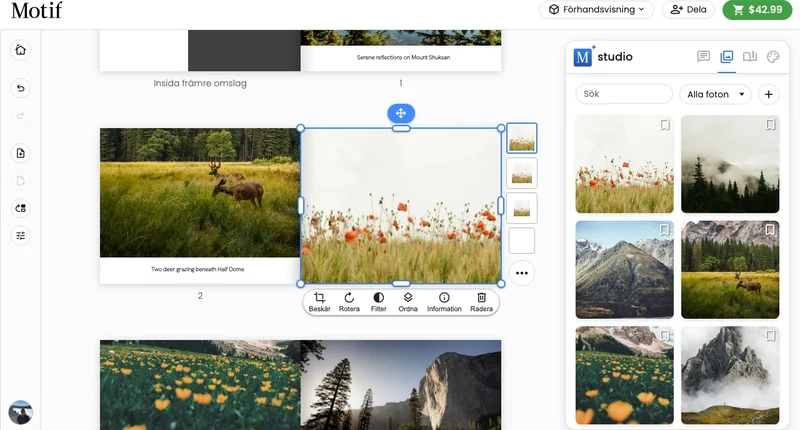
På telefon finns Beskär, Rotera och Filter på fotots egen skärm: tryck på det markerade fotot igen för att öppna den.
Automatisk beskärning tar hänsyn till varje fotos ram, även på panoramauppslag, skyddsomslagets flikar och sidor med kartor. När du ändrar layouten behålls fotots zoom medan placeringen anpassas till den nya ramen. Ändringar av mellanrummen i en kalender uppdaterar också beskärningen. Andra redigeringar behåller din manuella beskärning. Dra fotot inom ramen för att justera en befintlig beskärning.
Flytta ett foto i ramen
Dra fotot inom ramen för att välja vilken del som ska synas. Då flyttas bilden inuti den befintliga positionen; själva positionen flyttas inte.
Använd piltangenterna för exakt tangentbordskontroll när du flyttar bilden. Håll Skift tillsammans med en piltangent för att flytta i större steg.
Beskär och zooma
- Markera fotot.
- Välj Beskär.
- Använd zoomkontrollen för att förstora fotot från 100 % upp till 300 %.
- Dra fotot så att den del du vill behålla hamnar i mitten.
- Stäng beskärningskontrollerna när utsnittet ser rätt ut.
Ökad zoom beskär mer från kanterna. Om viktiga detaljer inte längre ryms sänker du zoomen eller provar en layout vars form passar fotot bättre.
Rotera
- Markera fotot och välj Rotera.
- Dra rotationskontrollen till önskad vinkel. Den stannar nära vanliga lägen som 0°, 90° och −90°.
När fotoverktygsfältet är aktivt roterar Option/Alt + [ eller Option/Alt + ] i steg om 15°.
Lägg till eller ta bort gråskala
- Markera fotot och välj Filter.
- Flytta filterkontrollen mot gråskala för ett mer svartvitt utseende. På en telefon är filterbandet ett Färgmättnad-reglage: full färg ligger i högra änden, och drar du åt vänster försvinner färgen.
- Återställ kontrollen till ursprungsläget för att få tillbaka full färg.
Filtret ändrar utseendet på det placerade fotot utan att ändra källbilden i biblioteket.
Visa fotodetaljer
Välj Information för att öppna Bildinformation med en större förhandsvisning och tillgänglig fotoinformation. Det kan hjälpa dig att bekräfta att du har valt rätt bild innan du finjusterar beskärningen. På en telefon svarar samma knapp på plats: en panel under verktygsraden visar fotots filnamn, dess storlek i pixlar och bildförhållande samt hur stort det kan skrivas ut skarpt.
Om du vill använda ett annat foto går du till Placera, ersätt eller flytta ett foto. Om beskärningen känns för snäv kan du prova ett annat arrangemang i Arbeta med sidor och layouter.