Motif Studio um Hilfe bitten
Verwende Chat, um Fragen in deinen eigenen Worten zu stellen. Motif Studio kann erklären, wie die App funktioniert, den passenden Leitfaden im Hilfe-Center verlinken oder eine gewünschte Änderung am Projekt vornehmen.
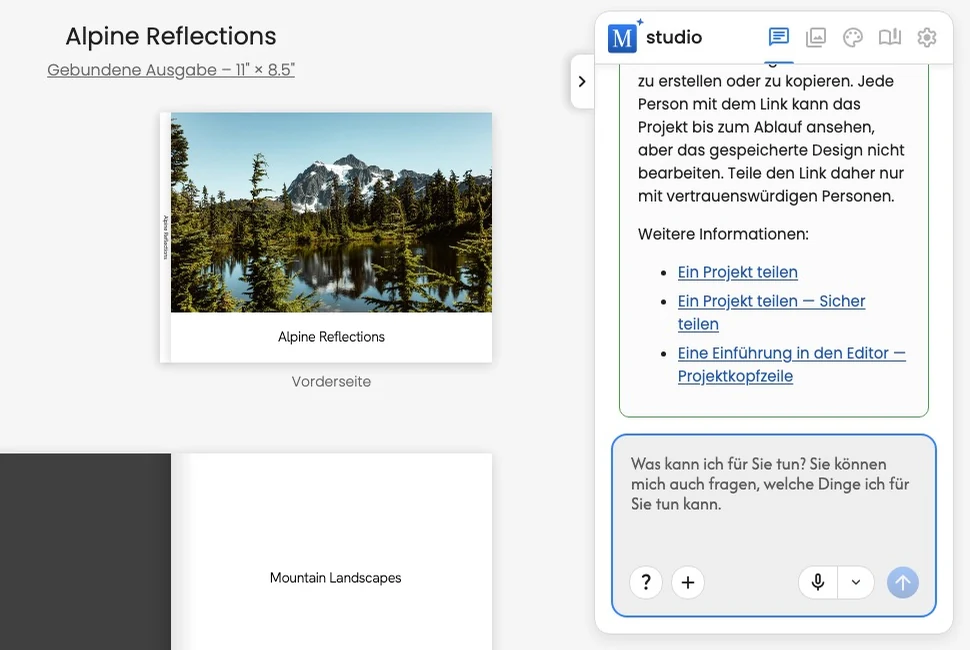
Eine Frage zur Bedienung stellen
- Öffne Chat auf der Erstellungsseite oder im Editor.
- Beschreibe, was du tun möchtest.
- Sende die Nachricht.
- Lies die Antwort und öffne die Links zum Hilfe-Center, um die vollständigen Schritte zu sehen.
Hilfreiche Fragen sind zum Beispiel:
- „Wie verschiebe ich dieses Foto auf eine andere Seite?“
- „Kann ich ein Softcover-Buch in ein Hardcover umwandeln?“
- „Wie blende ich gesetzliche Feiertage aus?“
- „Warum kann ich die Seiten meines Notizbuchs nicht neu anordnen?“
- „Was sollte ich vor dem Kauf überprüfen?“
Antworten zur Bedienung werden direkt als Hilfe angezeigt, ohne die Aktivitätskarte Ihr Projekt wird bearbeitet. Wenn dieselbe Nachricht auch eine Projektänderung anfordert, zeigt die Aktivitätskarte nur die Änderung, die Motif Studio vornimmt.
Die Hilfe-Schaltfläche verwenden
Wähle die Schaltfläche ? direkt links neben + Fotos hinzufügen. Motif Studio erinnert dich daran, dass Hilfe im Chat verfügbar ist, und zeigt einen nützlichen Tipp. Wähle sie erneut, um einen weiteren Tipp zu sehen.
Den Unterschied zwischen einer Frage und einem Änderungswunsch kennen
Motif Studio ermittelt anhand deiner Formulierung und des aktuellen Projektkontexts, was du meinst.
- Frage: „Wie kann ich alle Seitenhintergründe blau machen?“
- Änderungswunsch: „Mach alle Seitenhintergründe blau.“
Wenn du nur eine Anleitung möchtest, verwende Formulierungen wie Wie kann ich, Wo finde ich oder Was passiert, wenn. Wenn du das Projekt ändern möchtest, nenne das gewünschte Ergebnis und den Umfang: dieses Foto, diese Seite, ausgewählte Seiten oder das gesamte Projekt.
Wenn du bei einer Änderung des gesamten Projekts unsicher bist, frage zuerst, was passieren wird. Sende den Änderungswunsch, sobald du bereit bist.
Eine Projektänderung anfordern
Gute Anfragen benennen Inhalt, Ort und gewünschtes Ergebnis genau:
- „Verwende das Bergpanorama auf der nächsten vollständigen Doppelseite.“
- „Ändere nur diese Bildunterschrift in ‚Sonnenaufgang über Zermatt‘.“
- „Verwende im gesamten Buch warme cremefarbene Hintergründe, aber lass das Cover blau.“
- „Dupliziere Seite 8 und füge die Kopie direkt danach ein.“
- „Ordne die Fotos auf dieser Seite als Mosaik mit einem großen Foto an.“
- „Füge am 14. Mai ‚Mamas Geburtstag‘ hinzu.“
- „Ändere diese Karte in eine Dankeskarte und behalte die aktuellen Fotos.“
Wenn Motif Studio eine Auswahl fehlt, stellt es eine Rückfrage. Überprüfe nach Abschluss der Aktualisierung die geänderten Flächen und verwende bei Bedarf Rückgängig.
Der Chat zeigt Seitenänderungen vorab und bittet vor dem Hinzufügen, Duplizieren oder Löschen einer einzelnen Seite um Bestätigung. Er erläutert Seitenpaare, ergänzte oder wiederverwendete Leerseiten und die resultierende Seitenzahl. Unsichere Teilungen zweiseitiger Layouts werden blockiert; bitte stattdessen um eine Aktion für die gesamte Doppelseite. Ändert sich das Buch, prüfe eine neue Vorschau.
Wenn du direkt nach einer Änderung eine Nachricht sendest, speichert Motif Studio zuerst diese Änderung. Daher kann kurz Änderungen werden gespeichert… erscheinen, bevor der Chat startet. Kann die Änderung nicht gespeichert werden, wird die Nachricht nicht gesendet: Sie bleibt mit einem entsprechenden Hinweis im Nachrichtenfeld. Prüfe die Änderung und sende die Nachricht erneut.
Eine Nachricht diktieren
- Wähle das Mikrofon neben dem Sendepfeil.
- Sprich deine Frage oder deinen Wunsch.
- Wähle das Häkchen, um die Aufnahme zu beenden und zu transkribieren, oder ×, um sie zu verwerfen.
- Überprüfe den Text, der deinem aktuellen Entwurf hinzugefügt wurde.
- Bearbeite ihn bei Bedarf und sende ihn anschließend.
Du kannst das Mikrofon auch gedrückt halten und loslassen, wenn du fertig bist. Im Mikrofonmenü kannst du festlegen, dass das Ende des Sprechens erkannt und die Nachricht automatisch gesendet wird.
Auf einem Mac oder PC startet oder beendet Command/Strg + Alt + V das Diktieren im Editor.
Lass das automatische Senden ausgeschaltet, wenn Namen, Daten oder eine genaue Formulierung wichtig sind. Wenn du das Transkript zuerst prüfst, kannst du Fehler der Spracherkennung leichter erkennen.
Antworten mit Quellenangaben aus dem Hilfe-Center verwenden
Hilfeantworten enthalten Links zu den Leitfäden im Hilfe-Center, auf denen die Antwort beruht. Öffne einen Link, wenn du den vollständigen Ablauf, Produktgrenzen oder ein visuelles Beispiel benötigst.
Wenn eine Antwort nicht zu dem passt, was du siehst:
- Prüfe, ob du dasselbe Produkt und denselben Bildschirm wie in der Antwort verwendest.
- Öffne den verlinkten Leitfaden und lies alle produktspezifischen Hinweise.
- Stelle eine Rückfrage und nenne dabei den Produktnamen und das sichtbare Bedienelement.
Projektkontext verstehen
Der Chat kann den aktuellen Projektstatus verwenden, um eine Änderung vorzunehmen oder die dafür geltenden Bedienelemente zu erklären. Gib in einer Nachricht keine Passwörter, Zahlungskartennummern oder andere vertrauliche Informationen ein. Beschränke deine Fragen auf dein Fotoprojekt und den Arbeitsablauf in Motif Studio.