Förstå skapandets förlopp
Motif Studio visar var projektet befinner sig i skapandeprocessen. Huvudstegen är Lägg till foton, Analyserar och Skapar layout. Produktval kan visas före dessa steg.
Lägg till foton
Motif Studio laddar upp filer från din enhet eller hämtar objekten som du valde i Google Foto. En förloppsindikator kan visa aktuell fil eller antal hämtningar.
Skapandet väntar när:
- en väggkalender ännu inte har ett foto för varje vald månad och Hoppa över för nu inte har valts;
- en bordskalender ännu inte har fått startmånad och startår valda;
- ett kort saknar foto och Hoppa över för nu inte har valts;
- en memoboks linjeringsstil inte har valts;
- kalenderinställningar eller kortets tillfälle fortfarande väntar på ett val.
Fotoböcker, memoböcker, väggkalendrar, bordskalendrar och kort kan fortsätta utan foton när du uttryckligen väljer Hoppa över för nu. Vid en delvis uppladdning till en väggkalender behåller Motif Studio fotona som redan lagts till och använder platshållare för månader utan foton.
Analyserar
Under Analyserar dina bilder... förbereder Motif Studio fotona för designen. Antalet visar hur många bilder som har bearbetats av det kända totalantalet. När analysen är klar ändras meddelandet till Bildanalys klar.
Analysen hjälper Motif Studio att förstå användbara egenskaper som orientering, fotograferingsordning, synligt innehåll, platsinformation och likheter mellan bilder. Den tar inte bort originalfotona från projektbiblioteket.
Importer kan hitta eller slutföra foton i omgångar. Det visade totalantalet och antalet bearbetade bilder kan uppdateras när hämtningar från Google Foto eller filförberedelser blir klara.
Skapar layout
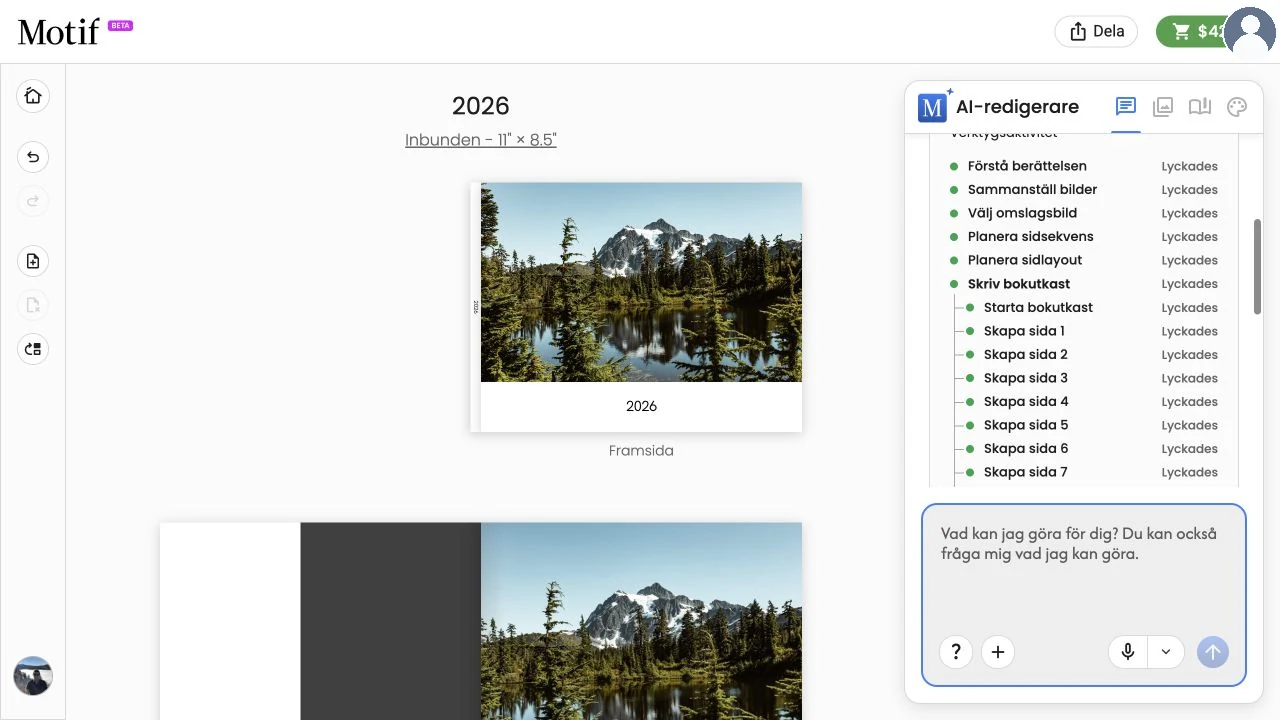
Motif Studio bygger projektets ytor, väljer foton och layouter, tillämpar dina önskemål och förbereder det sparade första utkastet. Ett aktivitetskort kan visa designstegen som köade, aktiva eller slutförda.
Det här steget kan ta längre tid för många foton eller en lång bok. Du kan fortsätta använda chatten, men Lägg till foton kan vara tillfälligt otillgängligt medan det pågående skapandearbetet samordnas.
Fortsätt arbeta eller lämna sidan
- Du kan fortsätta ställa frågor i chatten medan skapandet pågår.
- Undvik att uppdatera sidan upprepade gånger när förloppsantalet fortsätter framåt som vanligt.
- Om du lämnar sidan öppnar du det sparade projektet från Mina projekt för att se dess aktuella status.
- En aktiv import från Google Foto kan återuppta statuskontrollen efter en uppdatering.
- Skapa inte ett dubblettprojekt bara för att ett stort utkast tar några minuter.
När förloppet behöver din uppmärksamhet
Agera när Motif Studio visar ett specifikt val, ett antal saknade foton, ett fel eller en knapp för att försöka igen.
- Slutför alla synliga produktval.
- Lägg till det antal foton som efterfrågas.
- Vid ett uppladdningsfel uppdaterar du sidan och försöker endast med de misslyckade fotona igen.
- Om Försök att skapa boken igen, Försök att skapa kalendern igen eller Försök att skapa kortet igen visas väljer du det en gång och inväntar ett nytt förlopp.
- Om samma fel återkommer behåller du det befintliga projektet och följer Felsök uppladdning och skapande.
Efter ett fel under skapandet fortsätter sidan att kontrollera det befintliga projektet. Om skapandet återupptas försvinner knappen för att försöka igen och förloppet visas på nytt. När utkastet är klart öppnas redigeraren automatiskt. Om du försöker igen medan skapandet redan pågår eller är klart följs samma projekt utan att ett nytt utkast startas.
Öppna först projektet igen från Mina projekt. Det sparade projektet kan fortfarande analyseras eller få sin layout skapad även om den ursprungliga webbläsarfliken har slutat uppdateras.
När utkastet är klart
Motif Studio öppnar redigeraren när projektet är redo att granskas. Slutfört skapande innebär att det finns ett sparat utkast; det innebär inte att de kreativa valen har godkänts för tryck.
Nästa steg:
- Ta en rundtur i redigeraren.
- Granska varje sida eller yta.
- Ersätt oönskade platshållare och åtgärda varningar om foton eller text.
- Gör ändringar direkt eller via chatten.
- Följ Granska före beställning.