Entender el progreso de creación
Motif Studio muestra en qué punto del proceso de creación se encuentra tu proyecto. Las etapas principales son Añadir fotos, Analizando y Diseñando. Antes de ellas pueden aparecer opciones de configuración del producto.
Añadir fotos
Motif Studio sube los archivos desde tu dispositivo o descarga los elementos que has seleccionado en Google Fotos. Una barra de progreso puede mostrar el archivo actual o el número de descargas.
La creación espera cuando:
- un calendario de pared aún no tiene una foto por cada mes seleccionado y no se ha elegido Omitir por ahora;
- un calendario de escritorio aún no tiene elegidos el mes y el año de inicio;
- una tarjeta no tiene ninguna foto y no se ha seleccionado Omitir por ahora;
- no se ha elegido un estilo de pauta para el cuaderno de notas;
- la configuración del calendario o la ocasión de la tarjeta aún esperan una elección.
Los libros de fotos, cuadernos de notas, calendarios de pared, calendarios de escritorio y tarjetas pueden continuar sin fotos cuando eliges expresamente Omitir por ahora. En una subida parcial para un calendario de pared, Motif Studio conserva las fotos ya añadidas y usa marcadores de posición en los meses sin foto.
Analizando
Durante Analizando tus imágenes..., Motif Studio prepara las fotos para el diseño. El recuento muestra cuántas imágenes se han procesado del total conocido. Cuando termina, el mensaje cambia a Análisis de imagen completado.
El análisis ayuda a Motif Studio a comprender características útiles, como la orientación, el orden de captura, el contenido visible, el contexto de ubicación y la similitud entre tomas. No elimina las fotos originales de la biblioteca del proyecto.
Las importaciones pueden descubrir o terminar fotos por grupos. El total mostrado y el número procesado pueden actualizarse a medida que concluyen las descargas de Google Fotos o la preparación de archivos.
Diseñando
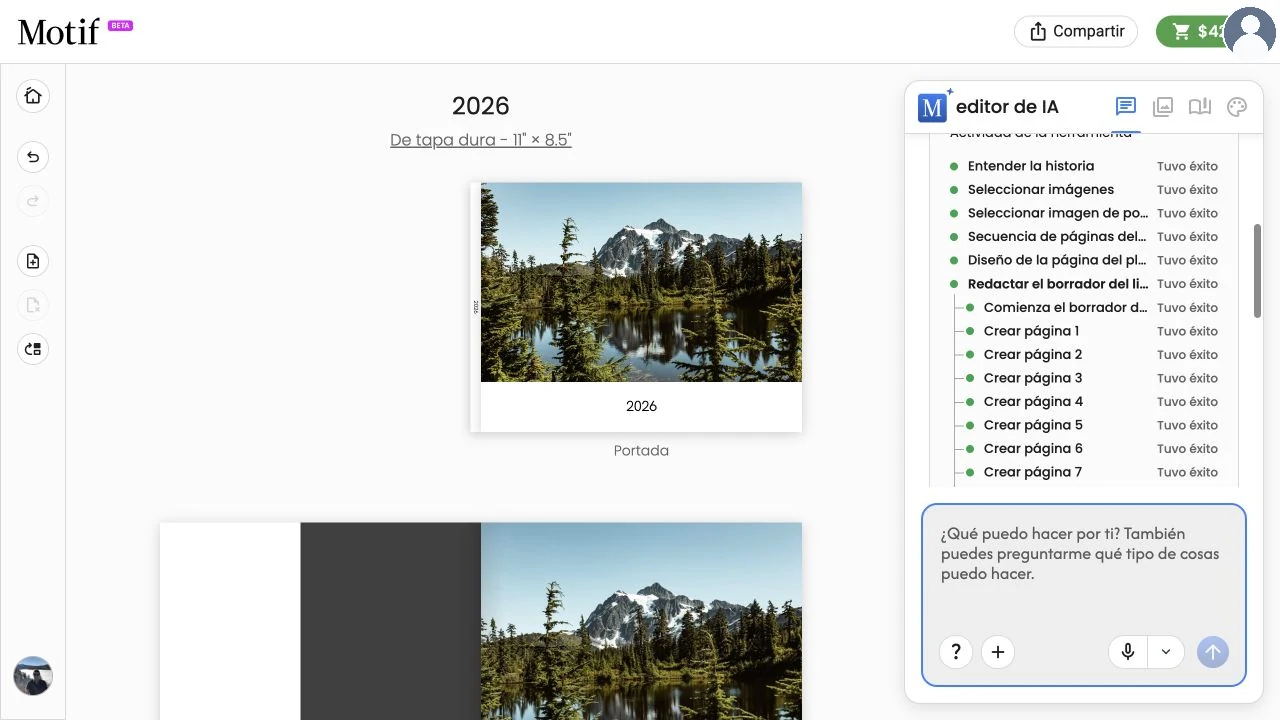
Motif Studio crea las superficies del proyecto, elige fotos y diseños, aplica tus indicaciones y prepara el primer borrador guardado. Una tarjeta de actividad puede mostrar los pasos de diseño como en cola, activos o completados.
Esta etapa puede tardar más con un conjunto grande de fotos o un libro largo. Puedes seguir usando el Chat, pero Añadir fotos puede dejar de estar disponible temporalmente mientras se coordina el trabajo de creación actual.
Seguir trabajando o salir
- Puedes seguir haciendo preguntas en el Chat mientras la creación está activa.
- Evita actualizar repetidamente la página cuando el recuento de progreso avanza con normalidad.
- Si sales, vuelve a abrir el proyecto guardado desde Mis proyectos para ver su estado actual.
- Una importación activa de Google Fotos puede reanudar la comprobación de estado después de actualizar.
- No crees un proyecto duplicado solo porque un borrador grande tarde unos minutos.
Cuando el progreso necesita atención
Actúa cuando Motif Studio muestre una elección concreta, un número de fotos que faltan, un error o un botón para reintentar.
- Completa todas las opciones visibles del producto.
- Añade el número de fotos solicitado.
- Si hay un error de subida, actualiza y vuelve a intentar solo las fotos que han fallado.
- Si aparece Reintentar la creación del libro, Reintentar la creación del calendario o Reintentar la creación de la tarjeta, selecciónalo una vez y observa el nuevo progreso.
- Si vuelve a aparecer el mismo error, conserva el proyecto existente y sigue Solucionar problemas de subida y creación.
Tras un error de creación, la página sigue comprobando el proyecto existente. Si la creación se reanuda, desaparece el botón para reintentar y vuelve a mostrarse el progreso. Cuando termina el borrador, el editor se abre automáticamente. Si seleccionas reintentar cuando la creación ya está en curso o ha terminado, se sigue el mismo proyecto sin iniciar otro borrador.
Primero vuelve a abrir el proyecto desde Mis proyectos. Es posible que el proyecto guardado siga analizando o diseñando aunque la pestaña original del navegador haya dejado de actualizarse.
Cuando el borrador está listo
Motif Studio abre el editor cuando el proyecto está listo para revisarlo. Que la creación haya terminado significa que existe un borrador guardado; no significa que se hayan aprobado las decisiones creativas para imprimir.
A continuación:
- Haz un recorrido por el editor.
- Revisa cada página o superficie.
- Sustituye los marcadores de posición que no quieras y resuelve los avisos sobre fotos o texto.
- Haz revisiones directamente o mediante el Chat.
- Sigue Revisar antes de hacer el pedido.