Comprendre la progression de la création
Motif Studio indique où se trouve votre projet dans le processus de création. Les principales étapes sont Ajouter des photos, Analyse et Mise en page. Des choix de configuration du produit peuvent les précéder.
Ajouter des photos
Motif Studio importe les fichiers depuis votre appareil ou télécharge les éléments que vous avez sélectionnés dans Google Photos. Une barre de progression peut afficher le fichier en cours ou le nombre de téléchargements.
La création attend lorsque :
- un calendrier mural ne contient pas encore une photo par mois sélectionné et Passer pour l'instant n’a pas été choisi ;
- le mois et l’année de début d’un calendrier de bureau ne sont pas encore choisis ;
- une carte ne contient aucune photo et Passer pour l'instant n’a pas été sélectionné ;
- aucun style de réglure n’a été choisi pour le carnet ;
- la configuration du calendrier ou l’occasion de la carte attend toujours un choix.
Les livres photo, carnets, calendriers muraux, calendriers de bureau et cartes peuvent poursuivre sans photos après que vous avez délibérément choisi Passer pour l'instant. Pour un calendrier mural partiellement alimenté, Motif Studio conserve les photos déjà ajoutées et utilise des espaces réservés pour les mois sans photo.
Analyse
Pendant Analyse de vos images..., Motif Studio prépare les photos pour la conception. Le compteur indique le nombre d’images traitées sur le total connu. Une fois l’opération terminée, le message devient Analyse d'image terminée.
L’analyse aide Motif Studio à comprendre des caractéristiques utiles comme l’orientation, l’ordre de prise de vue, le contenu visible, le contexte géographique et les similitudes entre les images. Elle ne retire pas les photos originales de la bibliothèque de votre projet.
Les importations peuvent découvrir ou terminer les photos par lots. Le total affiché et le nombre traité peuvent être mis à jour au fil des téléchargements Google Photos ou de la préparation des fichiers.
Mise en page
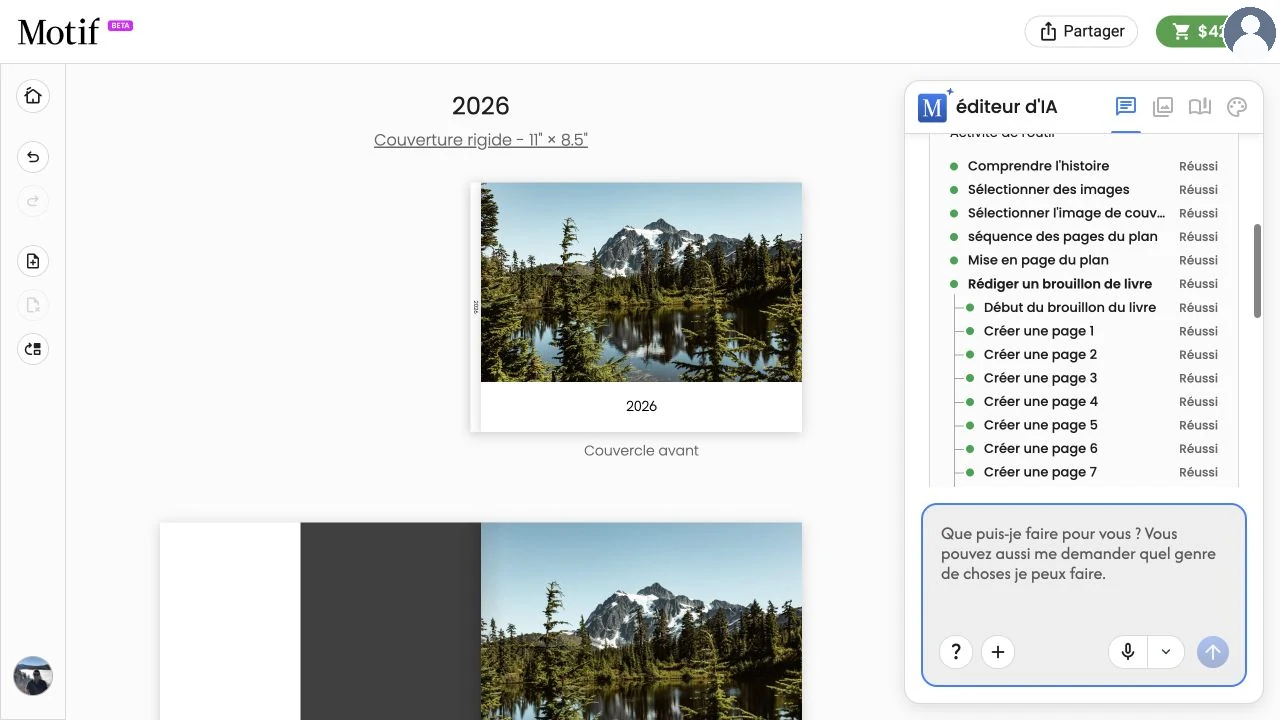
Motif Studio construit les surfaces du projet, choisit les photos et les mises en page, applique vos orientations et prépare le premier brouillon enregistré. Une carte d’activité peut indiquer que les étapes de conception sont en attente, actives ou terminées.
Cette étape peut prendre plus de temps pour un grand ensemble de photos ou un livre long. Vous pouvez continuer à utiliser le Chat, mais Ajouter des photos peut être temporairement indisponible pendant la coordination du travail de création en cours.
Continuer à travailler ou quitter
- Vous pouvez continuer à poser des questions dans le Chat pendant la création.
- Évitez d’actualiser constamment la page si le compteur progresse normalement.
- Si vous quittez la page, rouvrez le projet enregistré depuis Mes projets pour connaître son état actuel.
- Une importation Google Photos active peut reprendre la vérification de son état après une actualisation.
- Ne créez pas un projet en double simplement parce qu’un brouillon important prend quelques minutes.
Lorsque la progression nécessite votre attention
Intervenez lorsque Motif Studio affiche un choix précis, un nombre de photos manquantes, une erreur ou un bouton de nouvelle tentative.
- Effectuez tous les choix de produit visibles.
- Ajoutez le nombre de photos demandé.
- En cas d’erreur d’importation, actualisez la page et réessayez uniquement avec les photos concernées.
- Si Réessayer la création du livre, Réessayer la création du calendrier ou Réessayer la création de la carte apparaît, sélectionnez cette option une fois et observez la nouvelle progression.
- Si la même erreur revient, conservez le projet existant et suivez Résoudre les problèmes d’importation et de création.
Après une erreur de création, la page continue de vérifier le projet existant. Si la création reprend, le bouton de nouvelle tentative disparaît et la progression s’affiche à nouveau. Lorsque le brouillon est prêt, l’éditeur s’ouvre automatiquement. Si vous relancez la création alors qu’elle est déjà en cours ou terminée, le même projet est suivi sans démarrer un autre brouillon.
Commencez par rouvrir le projet depuis Mes projets. Le projet enregistré peut continuer son analyse ou sa mise en page même si l’onglet d’origine du navigateur ne se met plus à jour.
Lorsque le brouillon est prêt
Motif Studio ouvre l’éditeur lorsque le projet est prêt à être vérifié. La fin de la création signifie qu’un brouillon enregistré existe ; elle ne signifie pas que les choix créatifs sont approuvés pour l’impression.
Ensuite :
- Faites une visite guidée de l’éditeur.
- Vérifiez chaque page ou surface.
- Remplacez les espaces réservés indésirables et corrigez les avertissements relatifs aux photos ou aux textes.
- Effectuez vos modifications directement ou dans le Chat.
- Suivez Vérifier avant de commander.