プロジェクト作成の進捗を確認する
Motif Studioは、プロジェクトがどこまで作成されたかを画面に表示します。主な段階は写真の追加、分析、レイアウトです。その前に、製品ごとの設定が表示されることもあります。
写真の追加
Motif Studioは、デバイスから写真をアップロードするか、Google Photosで選んだ写真を取り込みます。進捗バーには、処理中のファイルや取り込んだ枚数が表示されることがあります。
作成が停止する場合は以下のような理由があります:
- 壁掛けカレンダーで、選択した各月につき一枚の写真がまだ揃っておらず、今はスキップが選ばれていない場合
- 卓上カレンダーの開始月と年がまだ選ばれていない場合
- カードに写真がなく、今はスキップが選択されていない場合
- メモブックの本文スタイルが選択されていない場合
- カレンダーの設定やカードの用途がまだ選ばれていない場合
フォトブック、メモブック、壁掛けカレンダー、卓上カレンダー、カードは、今はスキップを意図的に選ぶと写真なしで進められます。壁掛けカレンダーに一部だけ写真を追加した場合、Motif Studioは追加済みの写真を保持し、写真のない月にプレースホルダーを使います。
分析
画像を分析しています... と表示されている間、Motif Studioはデザインに使う写真を準備しています。処理済みの枚数と合計枚数が表示され、完了すると画像解析が完了しました。 に変わります。
分析では、写真の向き、撮影順、写っている内容、位置情報、写真同士の類似性などを確認します。元の写真がプロジェクトのライブラリから削除されることはありません。
写真はまとまりごとに見つかり、準備されることがあります。Google Photosからの取り込みやファイルの準備が進むたびに、合計枚数と処理済み枚数が更新される場合があります。
レイアウト
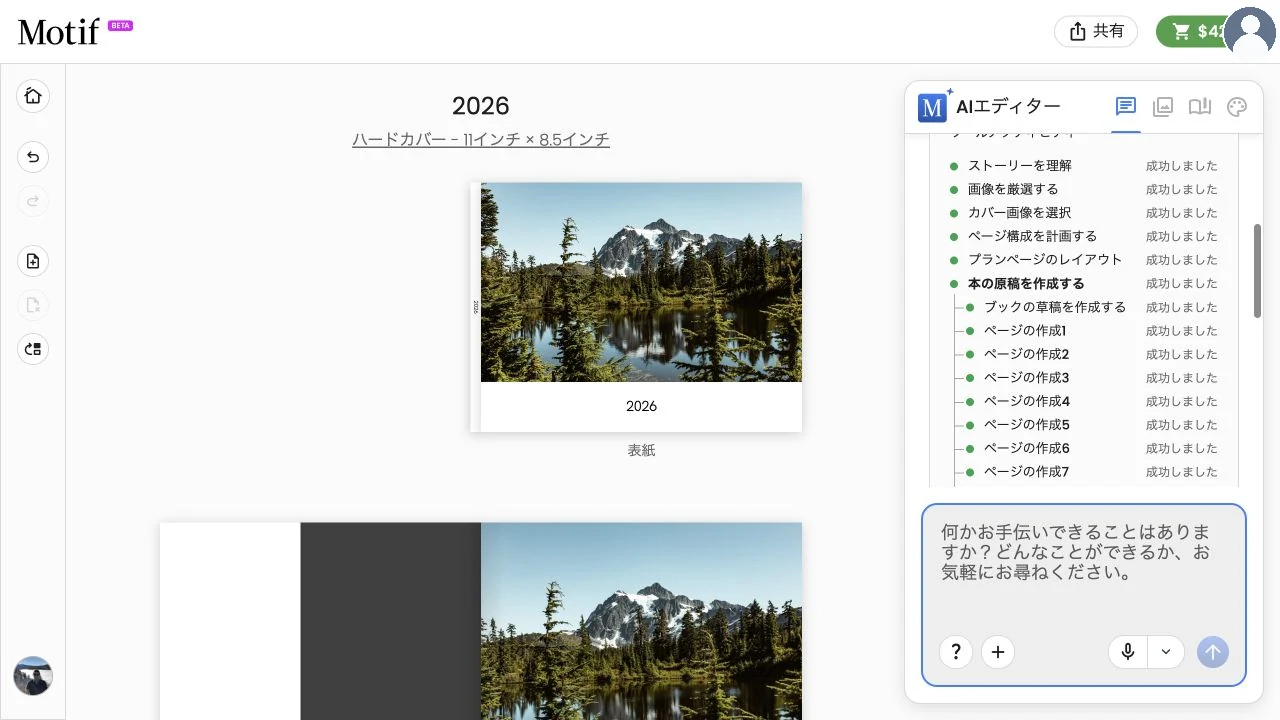
Motif Studioが製品の各面を作り、写真とレイアウトを選び、希望に沿って最初のドラフトを仕上げます。進捗カードには、各デザイン工程が待機中、処理中、完了のいずれかで表示されます。
写真が多い場合やページ数の多いフォトブックでは、この段階に時間がかかることがあります。チャットは引き続き使えますが、作成処理を調整している間は写真の追加が一時的に使えないことがあります。
続行または離脱
- 作成が進行中でもチャットで質問を続けられます。
- 進捗の数字が動いている間は、何度もページを再読み込みしないでください。
- ページを離れた場合は、マイプロジェクトから保存済みのプロジェクトを開き、現在の状態を確認できます。
- 進行中のGoogle Photosからの読み込みは、ページを再読み込みした後も状況の確認を再開できます。
- 大きなドラフトには数分かかることがあります。待っている間に同じプロジェクトを複製しないでください。
進捗に注意が必要な場合
選択が必要な項目、不足している写真の枚数、エラー、再試行ボタンが表示されたら、画面の案内に沿って対応します。
- 表示される製品選択を完了します。
- 要求された写真の数を追加します。
- アップロードエラーの場合は、ページを再読み込みして、失敗した写真をもう一度追加します。
- 書籍作成を再試行、カレンダー作成を再試行、またはカード作成を再試行が表示された場合は、一度選択して新しい進捗を確認します。
- 同じエラーが繰り返し表示される場合は、現在のプロジェクトを削除せず、アップロードと作成の問題を確認します。
作成エラーが発生した後も、ページは既存のプロジェクトの状態を確認し続けます。作成が再開すると、再試行ボタンが消え、進行状況が再び表示されます。下書きが完成すると、エディターが自動的に開きます。作成がすでに進行中または完了しているときに再試行を選んでも、新しい下書きは作成されず、同じプロジェクトの状態が表示されます。
まずマイプロジェクトからプロジェクトを開いてください。元のブラウザタブの表示が更新されなくても、保存済みのプロジェクトでは分析やレイアウトが続いていることがあります。
ドラフトが完成した場合
ドラフトができると、Motif Studioがエディターを開きます。作成完了は、確認できるドラフトが保存されたという意味です。印刷内容がすべて承認済みという意味ではありません。
次に: