Te damos la bienvenida a Motif Studio
Motif Studio convierte las fotos que ya te encantan en libros de fotos, calendarios, cuadernos de notas y tarjetas. Elige un formato, añade fotos y da unas indicaciones. Motif Studio creará un primer borrador que podrás perfeccionar antes de hacer el pedido.
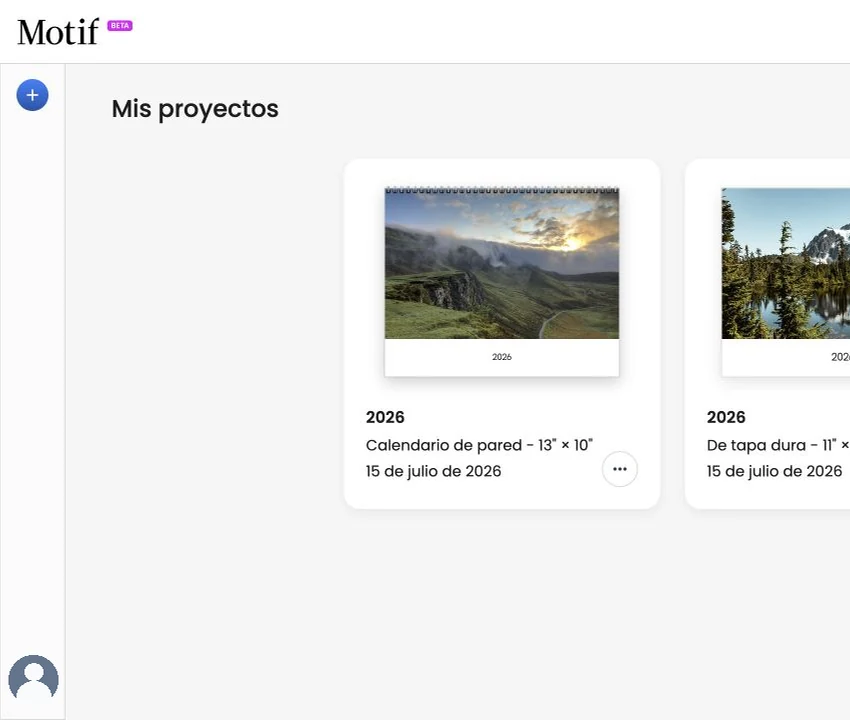
Usa Motif Studio en iPhone, iPad, Mac o en la web
Estas guías cubren Motif Studio en un navegador web y en las aplicaciones Motif para iOS y macOS.
- iPhone y iPad (iOS): Descarga la aplicación Motif desde el App Store. Subir fotos abre el selector de fotos de tu dispositivo.
- Mac (macOS): Descarga la aplicación Motif desde el Mac App Store. Abre la aplicación directamente para usar Motif Studio. Seleccionar de Apple Fotos aparece cuando el selector de fotos integrado está disponible.
- Navegador web: Selecciona Abrir Motif Studio en la parte superior de este centro de ayuda. Puedes subir archivos de fotos o seleccionar fotos de Google Fotos.
Inicia sesión con la misma cuenta de Motif en cada dispositivo para acceder a tus proyectos guardados de Motif Studio en Mis proyectos.
Consulta Añadir fotos desde Apple Fotos para conocer los pasos en la aplicación. Para los controles táctiles, consulta Usar Motif Studio en un teléfono.
La experiencia anterior como extensión de Fotos se llama Motif Classic. Si la usas, consulta Motif Studio y Motif Classic.
Lo que puedes crear
- Libros de fotos para viajes, celebraciones, historias familiares, porfolios y recuerdos cotidianos. Elige entre tapa blanda, tapa dura o layflat en varios tamaños.
- Calendarios de pared de 12 a 24 meses, con el mes de inicio que prefieras, festivos nacionales opcionales y fotos para cada mes.
- Calendarios de escritorio con 12 tarjetas de mes para la mesa, el mes de inicio que prefieras y fotos junto a las fechas.
- Cuadernos de notas en un paquete de tres de tamaño de bolsillo, con cubiertas preparadas para fotos y páginas rayadas, de puntos, cuadriculadas o en blanco.
- Tarjetas planas o plegadas, con opciones verticales y horizontales para felicitaciones y anuncios.
¿No sabes cuál encaja mejor? Compara todos los productos.
Crear tu primer proyecto
Si has iniciado sesión en la tienda Motif, selecciona Start creating para continuar en Motif Studio con tu sesión existente cuando esté disponible. Si Motif Studio ya tiene una sesión iniciada en otra cuenta, conserva esa cuenta. Cierra la sesión de Motif Studio antes de cambiar de cuenta.
Si el acceso no puede iniciarse o completarse, selecciona Reintentar. Si aparece una alerta, ciérrala primero.
Si se abre un enlace de inicio de sesión antiguo mientras ya tienes una sesión iniciada en Motif Studio, Studio puede devolverte a Mis proyectos de tu cuenta actual. No cambia a la cuenta del enlace antiguo. El inicio de sesión en la tienda y las solicitudes del carrito siguen teniendo que completar sus comprobaciones de inicio de sesión.
Motif Studio puede mantener tu sesión iniciada para futuras visitas. Al cerrar la sesión de Motif Studio, también la cierras en el servicio que gestiona tu cuenta Motif. Si ya habías iniciado sesión en la tienda Motif, esa sesión permanece abierta por separado.
Cuando abres en un navegador web una página que requiere iniciar sesión, Motif Studio continúa automáticamente si sigues teniendo la sesión iniciada. De lo contrario, abre la página de inicio de sesión.
Si falla el cierre de sesión, aparece un mensaje de error y se vuelve a abrir el menú de la cuenta para que puedas intentarlo de nuevo.
- Inicia sesión y abre Mis proyectos.
- Selecciona Crea un proyecto.
- Elige el producto, el tamaño y las opciones que te pida Motif Studio.
- Añade fotos desde tu dispositivo o Google Fotos.
- Cuéntale a Motif Studio la historia, el ambiente, los colores o las palabras que quieres incluir.
- Deja que termine el primer borrador y revisa cada superficie en el editor.
- Selecciona Añadir al carrito cuando el proyecto esté listo para imprimir y luego Ver carrito para pedirlo.
Consulta el recorrido completo en Crear tu primer proyecto.
En la app para Mac, puedes salir del inicio de sesión seleccionando Cancelar en la página de inicio de sesión o en la parte inferior de su ventana. Volverás al punto de partida y podrás abrir el inicio de sesión de nuevo cuando quieras.
Puedes comenzar con algo tan sencillo como «Crea un libro cálido y cronológico de nuestra semana en Italia». Añade indicaciones más concretas solo cuando sean importantes para ti.
Cómo ayuda Motif Studio
Motif Studio puede crear un buen primer borrador a partir de tus fotos y después ayudarte a revisarlo mediante una conversación. También puedes editar directamente seleccionando fotos, diseños, texto, colores y otros controles.
Durante la creación, Motif Studio puede:
- encontrar un orden narrativo útil a partir de las fechas y ubicaciones de las fotos;
- dar prioridad a las mejores fotos y omitir duplicados casi idénticos o tomas inutilizables;
- elegir diseños que se adapten a fotos verticales, horizontales y panorámicas;
- añadir pies de foto, títulos, colores y mapas discretos cuando aporten a la historia;
- crear marcadores de posición temporales para las fotos cuando el producto permita empezar sin ellas.
Tú mantienes el control. Revisa el borrador, conoce el editor y usa Deshacer si un cambio no es lo que esperabas.
Obtener ayuda mientras trabajas
Abre Chat en el editor y haz una pregunta sobre el uso de la aplicación con un lenguaje cotidiano. Motif Studio puede responder desde este Centro de ayuda y enlazarte a la guía correspondiente. Selecciona el botón ? junto a Añadir fotos para ver un consejo rápido.
Ejemplos:
- «¿Cómo sustituyo una foto sin cambiar el diseño?»
- «¿Qué diferencia hay entre tapa dura y layflat?»
- «¿Cómo añado un cumpleaños a mi calendario?»
- «¿Qué debo comprobar antes de hacer el pedido?»
Obtén más información en Pedir ayuda a Motif Studio.
Antes de hacer el pedido
Da un último repaso a cada página o superficie. Busca avisos sobre la calidad de las fotos, zonas en blanco no deseadas, caras recortadas, errores ortográficos, fechas y texto próximo a un borde. El editor te ayuda a diseñar, pero tú apruebas el contenido final.
Usa Revisar antes de hacer el pedido como lista de comprobación final.