Bienvenue dans Motif Studio
Motif Studio transforme les photos que vous aimez déjà en livres photo, calendriers, carnets et cartes. Choisissez un format, ajoutez des photos et donnez quelques orientations. Motif Studio crée un premier brouillon que vous pouvez affiner avant de commander.
Utiliser Motif Studio sur iPhone, iPad, Mac ou sur le Web
Ces guides couvrent Motif Studio dans un navigateur Web et dans les applications Motif pour iOS et macOS.
- iPhone et iPad (iOS) : Téléchargez l’application Motif dans l’App Store. Télécharger des photos ouvre le sélecteur de photos de votre appareil.
- Mac (macOS) : Téléchargez l’application Motif dans le Mac App Store. Ouvrez directement l’application pour utiliser Motif Studio. Sélectionner dans Apple Photos apparaît lorsque le sélecteur de photos intégré est disponible.
- Navigateur Web : Sélectionnez Ouvrir Motif Studio en haut de ce centre d’aide. Vous pouvez importer des fichiers photo ou sélectionner des photos dans Google Photos.
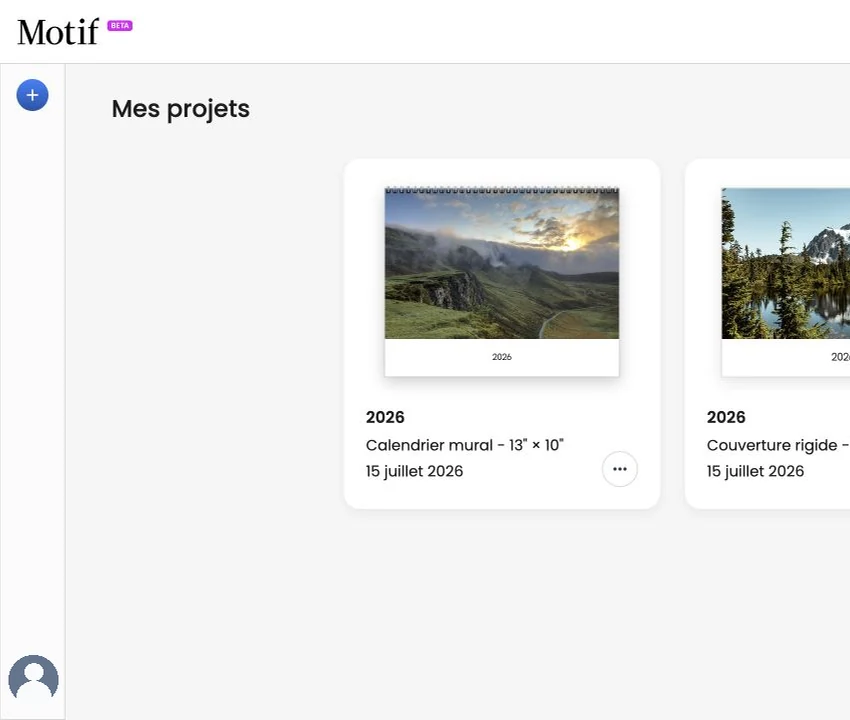
Connectez-vous au même compte Motif sur chaque appareil pour retrouver vos projets Motif Studio enregistrés dans Mes projets.
Consultez Ajouter des photos depuis Apple Photos pour les étapes propres à l’application. Pour les commandes tactiles, consultez Utiliser Motif Studio sur un téléphone.
L’ancienne extension Photos s’appelle Motif Classic. Si vous l’utilisez, consultez Motif Studio et Motif Classic.
Ce que vous pouvez créer
- Des livres photo pour les voyages, les fêtes, les histoires de famille, les portfolios et les souvenirs du quotidien. Choisissez une couverture souple, rigide ou layflat en plusieurs formats.
- Des calendriers muraux de 12 à 24 mois, avec le mois de début de votre choix, des jours fériés nationaux facultatifs et des photos pour chaque mois.
- Des calendriers de bureau avec 12 cartes mensuelles à poser, le mois de début de votre choix et des photos à côté des dates.
- Des carnets vendus par trois au format de poche, avec des couvertures personnalisables par des photos et des pages lignées, à points, quadrillées ou vierges.
- Des Cartes à plat ou pliées, en orientation portrait ou paysage, pour vos vœux et vos annonces.
Vous hésitez ? Comparez tous les produits.
Créer votre premier projet
Si vous êtes connecté à la boutique Motif, sélectionnez Start creating pour continuer dans Motif Studio avec votre connexion existante lorsqu’elle est disponible. Si un autre compte est déjà connecté à Motif Studio, ce compte reste actif. Déconnectez-vous de Motif Studio avant de changer de compte.
Si la connexion ne peut pas démarrer ou se terminer, sélectionnez Réessayer. Si une alerte apparaît, fermez-la d’abord.
Si un ancien lien de connexion s’ouvre alors que vous êtes déjà connecté à Motif Studio, Studio peut vous ramener à Mes projets pour votre compte actuel. Il ne vous fait pas passer au compte de l’ancien lien. La connexion à la boutique et les demandes liées au panier doivent toujours effectuer leurs vérifications de connexion.
Motif Studio peut vous garder connecté pour vos prochaines visites. Lorsque vous vous déconnectez de Motif Studio, vous vous déconnectez aussi du service qui gère votre compte Motif. Si vous étiez déjà connecté à la boutique Motif, vous y restez connecté séparément.
Lorsque vous ouvrez dans un navigateur web une page qui nécessite une connexion, Motif Studio continue automatiquement si vous êtes toujours connecté. Sinon, la page de connexion s’ouvre.
Si la déconnexion échoue, un message d’erreur apparaît et le menu du compte se rouvre pour vous permettre de réessayer.
- Connectez-vous et ouvrez Mes projets.
- Sélectionnez Créer un projet.
- Choisissez le produit, le format et les options demandées par Motif Studio.
- Ajoutez des photos depuis votre appareil ou Google Photos.
- Décrivez à Motif Studio l’histoire, l’ambiance, les couleurs ou les mots que vous souhaitez inclure.
- Attendez que le premier brouillon soit terminé, puis vérifiez chaque surface dans l’éditeur.
- Sélectionnez Ajouter au panier lorsque le projet semble prêt à imprimer, puis Voir le panier pour le commander.
Pour suivre toutes les étapes, consultez Créer votre premier projet.
Dans l’app Mac, vous pouvez quitter la connexion en choisissant Annuler sur la page de connexion ou en bas de sa fenêtre. Vous revenez à votre point de départ et pouvez rouvrir la connexion quand vous le souhaitez.
Vous pouvez débuter par une demande aussi simple que « Crée un livre chaleureux et chronologique de notre semaine en Italie ». Ajoutez des indications plus précises uniquement lorsqu’elles sont importantes pour vous.
Comment Motif Studio vous aide
Motif Studio peut créer un premier brouillon réussi à partir de vos photos, puis vous aider à le réviser au fil de la conversation. Vous pouvez aussi le modifier directement en sélectionnant les photos, les mises en page, les textes, les couleurs et d’autres commandes.
Pendant la création, Motif Studio peut :
- trouver un ordre narratif pertinent à partir des dates et des lieux des photos ;
- privilégier les meilleures photos et écarter les quasi-doublons ou les images inutilisables ;
- choisir des mises en page adaptées aux photos portrait, paysage et panoramiques ;
- ajouter des légendes, titres, couleurs et cartes discrets lorsqu’ils servent l’histoire ;
- créer des espaces réservés temporaires lorsque le produit vous permet de commencer sans photos.
Vous gardez le contrôle. Vérifiez le brouillon, découvrez l’éditeur et utilisez Annuler si une modification ne correspond pas à vos attentes.
Obtenir de l’aide pendant votre travail
Ouvrez le Chat dans l’éditeur et posez une question pratique avec des mots simples. Motif Studio peut répondre à partir de ce centre d’aide et vous diriger vers le guide pertinent. Sélectionnez le bouton ? à côté de Ajouter des photos pour obtenir une astuce rapide.
Exemples :
- « Comment remplacer une photo sans modifier la mise en page ? »
- « Quelle est la différence entre une couverture rigide et un livre layflat ? »
- « Comment ajouter un anniversaire à mon calendrier ? »
- « Que dois-je vérifier avant de commander ? »
Pour en savoir plus, consultez Demander de l’aide à Motif Studio.
Avant de commander
Passez une dernière fois en revue chaque page ou surface. Repérez les avertissements de qualité des photos, les zones vides involontaires, les visages recadrés, les fautes d’orthographe, les dates et les textes proches d’un bord. L’éditeur vous aide à concevoir le projet, mais c’est vous qui validez le contenu final.
Utilisez Vérifier avant de commander comme liste de contrôle finale.