Een rondleiding door de editor
De editor biedt twee manieren om te werken: selecteer het project zelf om rechtstreeks wijzigingen aan te brengen, of vertel Motif Studio in Chat wat je wilt. Je kunt op elk moment tussen beide wisselen.
De afbeelding hieronder is een overzicht van de editor. In een project waarin de rondleiding beschikbaar is, markeert de begeleide rondleiding de belangrijkste bewerkingsgebieden een voor een.
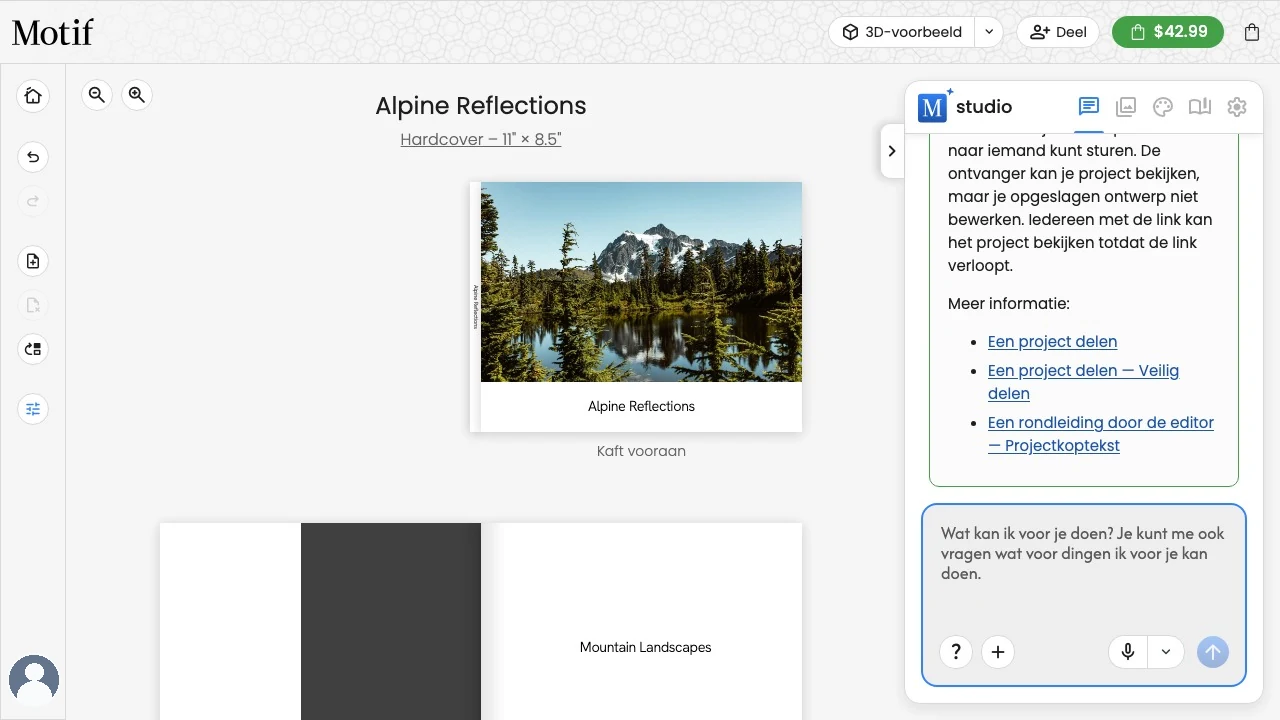
Volg de begeleide rondleiding
De begeleide rondleiding kan kort nadat een geschikt bewerkbaar project in de weergave Bewerken is geladen, worden geopend. De rondleiding wordt gedeeld door fotoboeken, memoboeken, kalenders en kaarten en gebruikt de echte titel, foto's, tekst en paginaknoppen in je project.
De rondleiding op een telefoon
Op een telefoon of tablet hebben de fotoboek-, kalender- en kaarteditor een eigen indeling, dus een aantal posities wijst ergens anders heen. Zie De editor gebruiken op een telefoon of tablet voor die indeling.
- Tools op elke pagina markeert Opties in de balk boven de pagina, waar alles staat wat die pagina kan. Sta je nog in de lijst Alle pagina’s, dan opent de rondleiding de eerste spread voor je.
- Projectopties markeert de rij knoppen boven het paneel onderaan — Assistent, Foto's, Thema's, Lay-outs en Kleuren.
- De editorbalk komt in de plaats van De zijbalk: Ongedaan maken, Opnieuw uitvoeren, Raster en Opties zitten samen in de balk boven de pagina. Op een pagina begint de balk met een terugknop die je terugbrengt naar Alle pagina’s.
- Terug naar huis gaat terug naar de lijst Alle pagina’s en markeert Home, de eerste knop in de balk daar, die je terugbrengt naar je projecten. Home staat alleen in de lijst Alle pagina’s.
- Het accountmenu wordt niet getoond zolang er een project open is, dus die positie slaat de rondleiding over.
Door de rondleiding gaan of deze sluiten
- Lees de uitleg bij elk gemarkeerd gebied en selecteer Volgende om verder te gaan. Je hoeft geen gereedschap uit te proberen of je project te bewerken om door te gaan.
- Als je een bedieningselement in de editor gebruikt, gaat de rondleiding niet verder en verschuift de kaart niet naar een hoek. Selecteer Volgende wanneer je klaar bent, of Rondleiding overslaan om te beginnen met bewerken.
- Selecteer Rondleiding overslaan om de rondleiding te sluiten. Wanneer je niet midden in een handeling in de editor zit, kun je de rondleiding ook overslaan met de toets
Esc. Als een titel, fotowerkbalk of teksteditor actief is, behoudtEsczijn normale functie in de editor. - Selecteer Klaar op de laatste kaart om de rondleiding te voltooien.
De editor blijft bruikbaar terwijl de rondleiding zichtbaar is. Als je een dialoogvenster opent, tekst op een telefoon bewerkt of de editor door een update tijdelijk wordt vergrendeld, verdwijnt de rondleiding. Zodra die handeling is voltooid, gaat de rondleiding verder op dezelfde positie.
Herstart de rondleiding wanneer je wilt
Je kunt de rondleiding altijd opnieuw starten, ook nadat je deze hebt overgeslagen of voltooid:
- Open het accountmenu (je avatar) en selecteer Rondleiding.
- Of vraag het de assistent in de Chat — bijvoorbeeld “geef me een rondleiding door de editor” — en de rondleiding opent na het antwoord.
In de fotoboek-, kalender- en kaarteditor is het accountmenu op een telefoon of tablet verborgen zolang er een project open is; vraag het de assistent in de Chat.
Als je de rondleiding voltooit of Rondleiding overslaan selecteert, wordt deze voor dat account in die browser niet meer automatisch geopend. Als je de editor verlaat zonder de rondleiding te voltooien of over te slaan, kan Motif Studio deze nog één keer aanbieden. Na twee afgebroken starts wordt de rondleiding niet meer automatisch geopend. Deze status wordt opgeslagen in de huidige browser. Een andere browser of een ander apparaat, en het wissen van de sitegegevens in deze browser, kunnen daarom als een eerste bezoek worden behandeld.
Projectkoptekst
- Selecteer de projecttitel om de naam te wijzigen.
- Selecteer Deel om een alleen-lezenlink te maken of te kopiëren.
- Selecteer In winkelwagen om het project te controleren en het in de winkelwagen te plaatsen.
De prijs naast In winkelwagen weerspiegelt het huidige product en de huidige opties wanneer prijzen beschikbaar zijn. Het winkelwagenpictogram laat zien hoeveel items klaarstaan en opent de winkelwagen. In de Motif-apps voor iPhone, iPad en Mac heet dezelfde knop Kopen en opent die direct het afrekenen voor dit project; er is geen winkelwagenpictogram.
De winkelwagen kan je vragen in te loggen. Gebruik hetzelfde account als in Motif Studio. Zie Een project bestellen voor hulp als de accounts niet overeenkomen.
Projectknoppen
De balk links bevat snelle projectacties. Welke knoppen beschikbaar zijn, hangt af van wat je maakt.
- Terug naar Mijn projecten brengt je terug naar je projectbibliotheek.
- Met Ongedaan maken en Opnieuw uitvoeren loop je door recente bewerkingen.
- Fotoboeken hebben knoppen om spreads toe te voegen, te verwijderen en opnieuw in te delen.
Houd op een computer de aanwijzer even boven een pictogram om te zien wat het doet. Op een telefoon of tablet past de editor deze knoppen aan de beschikbare ruimte aan.
Op een computer staat er een klein tabblad met een pijlpunt (chevron) aan de linkerrand van het zijpaneel. Selecteer het om het paneel weg te klappen zodat je project de volledige breedte vult; het tabblad blijft aan de rand van het scherm staan en als je het opnieuw selecteert, komt het paneel terug op het tabblad waar je was.
Projectcanvas
Fotoboeken tonen omslagen en spreads. Wandkalenders tonen de omslag en maandoppervlakken; bureaukalenders tonen maandkaarten zonder omslag. Memoboeken tonen de vier aanpasbare omslagoppervlakken en een voorbeeld van de gekozen binnenwerkstijl. Kaarten tonen de voor- en achterkant en, bij gevouwen kaarten, ook de binnenzijden.
Ga voor alle knoppen verder naar Je project bewerken en ontwerpen.
Chatpaneel
- Chat — vraag om een projectwijziging of uitleg.
- Foto's — bekijk geüploade foto's, zoek en filter ze of sleep ze naar het project.
- Thema's — pas een samenhangende stijl toe wanneer het tabblad beschikbaar is.
- Producten — bekijk compatibele productkeuzes of productspecifieke opties.
- Voorkeuren — pas kalenderopties aan tijdens het bewerken van een kalender.
Onderaan Chat kun je:
- ? selecteren voor een snelle helptip;
- + Foto's toevoegen selecteren om meer foto's te uploaden of importeren;
- een bericht typen en de pijl selecteren om het te versturen;
- de microfoon selecteren om een bericht te dicteren wanneer spraakinvoer beschikbaar is.

De editor gebruiken op een telefoon of tablet
Op een telefoon of tablet openen de fotoboek-, kalender- en kaarteditor de lijst met alle pagina’s: een fotoboek toont zijn spreads, een kalender zijn kaften en maanden, één per rij, en een kaart de voorkant, binnenkant en achterkant. Tik op een pagina om deze te bewerken; Alle pagina’s, de eerste knop in de balk boven de pagina, brengt je terug naar dezelfde plek in de lijst. In de lijst staat daar Home, die je terugbrengt naar je projecten. Het Motif-logo staat in beide weergaven linksboven. De projectnaam staat op een eigen regel boven de pagina’s, met het product, het formaat en het aantal pagina’s eronder. Het zijpaneel wordt een uitschuifbaar paneel met bovenaan tabs voor elke sectie. Is het scherm breed genoeg, dan tonen Voorbeeld en Deel hun naam naast hun pictogram; op een smaller scherm zie je alleen de pictogrammen.
In de weergave van één pagina veeg je opzij om door het project te bladeren, of gebruik je de ronde pijlen aan weerszijden van de paginanaam. Het bladeren loopt rond: een stap terug vanaf Kaft vooraan opent Kaft achteraan, en een stap verder vanaf Kaft achteraan brengt je terug bij Kaft vooraan.
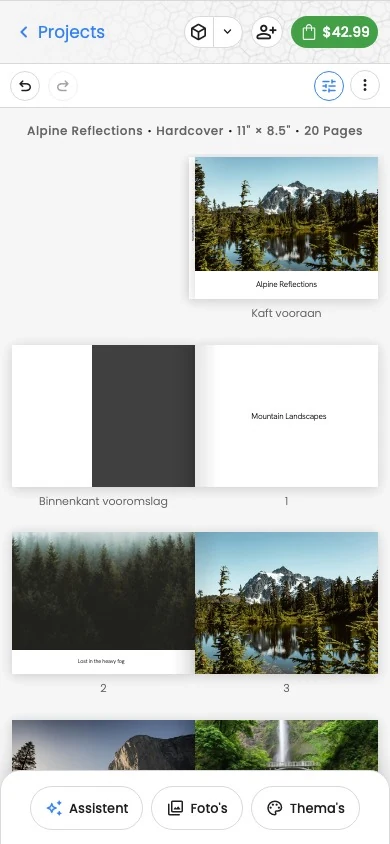
Zie Bewerken op mobiel en sneltoetsen voor meer informatie over mobiel gebruik en sneltoetsen.
Met vertrouwen bewerken
- Breng één betekenisvolle wijziging tegelijk aan als je die eenvoudig wilt kunnen Ongedaan maken.
- Wacht tot een lopende update is voltooid voordat je een ander groot verzoek doet.
- Controleer na een wijziging via Chat de betrokken pagina; een voltooide update vervangt je visuele controle niet.
- Controleer het hele project opnieuw voordat je bestelt.