Tag en rundtur i editoren
Editoren giver dig to måder at arbejde på: Vælg selve projektet for at foretage direkte ændringer, eller fortæl Motif Studio, hvad du ønsker, i Chat. Du kan skifte mellem dem når som helst.
Billedet nedenfor giver et overblik over editoren. Når rundvisningen er tilgængelig, fremhæver den centrale redigeringsområder ét ad gangen i dit eget projekt.
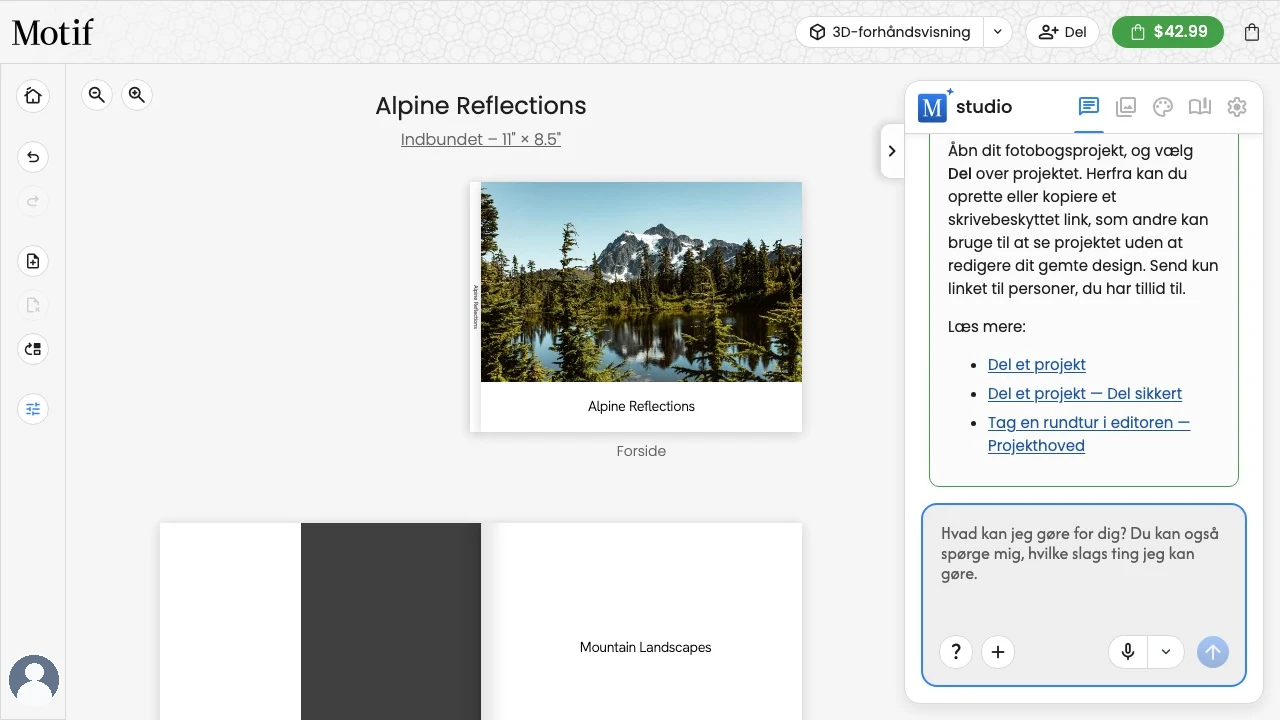
Følg den guidede rundvisning
Hvis den guidede rundvisning er tilgængelig for et projekt, kan den åbne kort efter, at projektet er klar i visningen Rediger. Den er fælles for fotobøger, memobøger, kalendere og kort, og den bruger den faktiske titel, de faktiske fotos, tekster og sideindstillinger i dit projekt.
Rundvisningen på en telefon
På en telefon eller tablet har fotobogs-, kalender- og korteditorerne deres eget layout, så flere positioner peger et andet sted hen. Se Brug editoren på en telefon eller tablet for selve layoutet.
- Værktøjer på hver side fremhæver Indstillinger i bjælken over siden, som viser alt, hvad denne side kan. Hvis du stadig er på listen Alle sider, åbner rundvisningen det første opslag for dig.
- Projektindstillinger fremhæver rækken af knapper over panelet nederst — Assistent, Fotos, Temaer, Layouts og Farver.
- Editorbjælken træder i stedet for Sidepanelet: Fortryd, Gør igen, Gitter og Indstillinger sidder samlet i bjælken over siden. På en side begynder bjælken med en tilbage-knap, der fører dig tilbage til Alle sider.
- Hjem igen går tilbage til listen Alle sider og fremhæver Hjem, den første knap i bjælken dér, som fører dig tilbage til dine projekter. Hjem findes kun i listen Alle sider.
- Kontomenuen vises ikke, mens et projekt er åbent, så rundvisningen springer den position over.
Naviger i eller luk rundvisningen
- Læs om hvert fremhævet område, og vælg derefter Næste for at fortsætte. Du behøver ikke at afprøve et værktøj eller redigere dit projekt for at gå videre.
- Brug af en kontrol i editoren fører ikke rundvisningen videre og flytter ikke kortet ud i et hjørne. Vælg Næste, når du er klar, eller Spring rundvisningen over for at begynde at redigere.
- Vælg Spring rundvisningen over for at lukke rundvisningen. Når du ikke er midt i en handling i editoren, springer tasten
Escden også over. Mens en titel, fotoværktøjslinje eller teksteditor er aktiv, beholderEscsin normale funktion i editoren. - Vælg Færdig på det sidste kort for at afslutte rundvisningen.
Editoren kan fortsat bruges, mens rundvisningen er synlig. Hvis du åbner en dialogboks, redigerer tekst på en telefon, eller en opdatering midlertidigt låser editoren, skjules rundvisningen og fortsætter fra samme position, når arbejdet er færdigt.
Genstart rundvisningen når som helst
Du kan genstarte rundvisningen når som helst, også efter at du har sprunget den over eller afsluttet den:
- Åbn kontomenuen (din avatar), og vælg Guidet tur.
- Eller bed assistenten i Chat — for eksempel "giv mig en rundvisning i editoren" — så åbner rundvisningen efter dens svar.
I fotobogs-, kalender- og korteditorerne på en telefon eller tablet er kontomenuen skjult, mens et projekt er åbent, så spørg assistenten i Chat i stedet.
Når du afslutter rundvisningen eller vælger Spring rundvisningen over, åbnes den ikke længere automatisk for den pågældende konto i den pågældende browser. Hvis du forlader editoren uden at afslutte eller springe rundvisningen over, tilbyder Motif Studio den muligvis én gang mere. Efter to afbrudte starter åbnes den ikke længere automatisk. Denne status gemmes i den aktuelle browser, så en anden browser eller enhed — og rydning af webstedsdata i browseren — kan blive behandlet som et første besøg.
Projekthoved
- Vælg projekttitlen for at omdøbe det.
- Vælg Del for at oprette eller kopiere et skrivebeskyttet link.
- Vælg Læg i kurv for at gennemgå projektet og lægge det i kurven.
Prisen ved siden af Læg i kurv afspejler det aktuelle produkt og de aktuelle indstillinger, når en pris er tilgængelig. Kurveikonet viser, hvor mange varer der venter, og åbner kurven. I Motif-apperne til iPhone, iPad og Mac hedder den samme knap Køb og åbner betalingen for dette projekt direkte, og der er intet kurveikon.
Indkøbskurven kan bede dig om at logge ind. Brug den samme konto som i Motif Studio. Se Bestil et projekt for hjælp, hvis kontiene ikke stemmer overens.
Projektindstillinger
Panelet til venstre indeholder hurtige projekthandlinger. De tilgængelige knapper afhænger af, hvad du laver.
- Tilbage til Mine Projekter fører tilbage til dit projektbibliotek.
- Fortryd og Gør igen går gennem de seneste redigeringer.
- Fotobøger har indstillinger til at tilføje, slette og omarrangere opslag.
På en computer kan du holde markøren over et ikon for at se, hvad det gør. På en telefon eller tablet tilpasses disse indstillinger til den tilgængelige plads.
På en computer sidder der en lille fane med en vinkel (chevron) i venstre kant af sidepanelet. Vælg den for at gemme panelet væk, så dit projekt fylder hele bredden. Fanen bliver ved skærmkanten, og vælger du den igen, kommer panelet tilbage på den fane, du var på.
Projektlærred
Fotobøger viser omslag og opslag. Vægkalendere viser omslag og månedsflader; bordkalendere viser månedskort uden omslag. Memobøger viser de fire omslagsflader, der kan tilpasses, samt en forhåndsvisning af den valgte type indersider. Kort viser for- og bagside samt indersiderne for foldede kort.
Fortsæt til Rediger og design dit projekt for at få mere at vide om indstillingerne.
Chatpanel
- Chat – Bed om en projektændring eller en forklaring af fremgangsmåden.
- Fotos – Gennemse uploadede fotos, søg og filtrer dem, eller træk dem ind i projektet.
- Temaer – Anvend et koordineret udtryk, når fanen er tilgængelig.
- Produkter – Gennemgå kompatible produktvalg eller produktspecifikke indstillinger.
- Præferencer – Juster kalenderindstillinger, når du redigerer en kalender.
Nederst i Chat:
- Vælg ? for at få et hurtigt tip;
- Vælg + Tilføj fotos for at uploade eller importere flere fotos;
- Skriv en besked, og vælg pilen for at sende den;
- Vælg mikrofonen for at diktere en besked, når stemmeinput er tilgængeligt.

Brug editoren på en telefon eller tablet
På en telefon eller tablet åbner fotobogs-, kalender- og korteditorerne listen over alle sider: en fotobog viser sine opslag, en kalender sine omslag og måneder, én pr. række, og et kort sin forside, inderside og bagside. Tryk på en side for at redigere den; Alle sider, den første knap i bjælken over siden, fører dig tilbage til samme sted i listen. I listen står Hjem på dens plads og fører dig tilbage til dine projekter. Motif-logoet står øverst til venstre i begge. Projektets navn står på sin egen linje over siderne med produkt, størrelse og sideantal nedenunder. Sidepanelet bliver et ark med faner øverst til de enkelte sektioner. Hvor skærmen er bred nok, viser Eksempel og Del deres navne ved siden af ikonerne; på en smallere skærm vises kun ikonerne.
I enkeltsidevisningen kan du stryge til siden for at bladre gennem projektet eller bruge de runde pile på hver side af sidenavnet. Bladringen kører i ring, så et skridt tilbage fra Forside åbner Bagside, og et skridt frem fra Bagside vender tilbage til Forside.
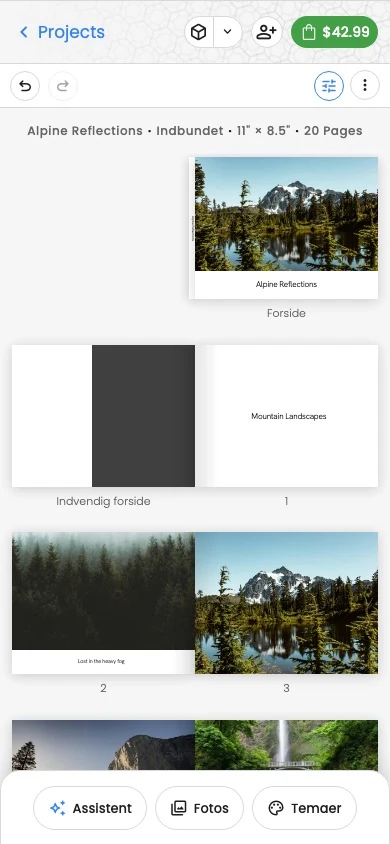
Se Mobilredigering og tastaturgenveje for flere oplysninger om mobilvisningen og tastaturgenveje.
Rediger med ro i sindet
- Foretag én meningsfuld ændring ad gangen, når du ønsker en enkel mulighed for Fortryd.
- Vent på, at en igangværende opdatering afsluttes, før du sender endnu en større anmodning.
- Gennemgå den berørte side efter en ændring via chatten. En fuldført opdatering erstatter ikke din visuelle gennemgang.
- Kontrollér hele projektet igen før bestilling.