Be Motif Studio om hjälp
Använd Chatt för att ställa frågor med egna ord. Motif Studio kan förklara hur appen fungerar, länka till den exakta guiden i Hjälpcentret eller göra en begärd ändring i projektet.
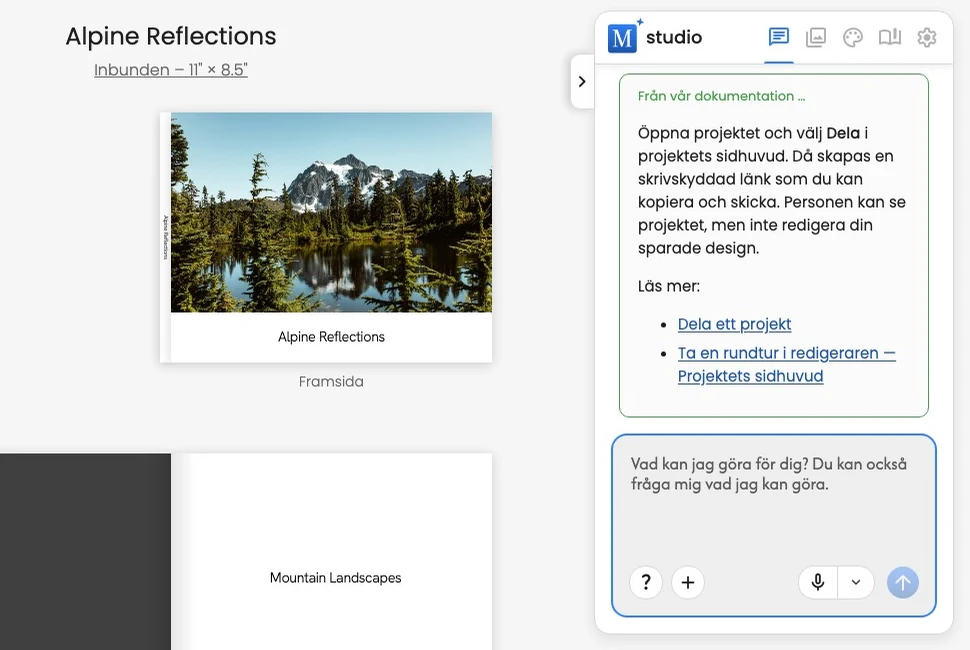
Ställ en fråga om hur du gör
- Öppna Chatt på skapandesidan eller i redigeraren.
- Skriv vad du försöker göra.
- Skicka meddelandet.
- Läs svaret och använd länkarna till Hjälpcentret för alla steg.
Användbara frågor är:
- ”Hur flyttar jag det här fotot till en annan sida?”
- ”Kan jag ändra en softcoverbok till hardcover?”
- ”Hur stänger jag av nationella helgdagar?”
- ”Varför kan jag inte ordna om min memobok?”
- ”Vad ska jag granska innan jag köper?”
Svar om hur du gör visas direkt som hjälp, utan aktivitetskortet Redigerar ditt projekt. När samma meddelande också ber om en projektändring visar aktivitetskortet bara den redigering som Motif Studio utför.
Använd hjälpknappen
Välj knappen ? precis till vänster om + Lägg till foton. Motif Studio påminner om att hjälp finns i Chatt och visar ett användbart tips. Välj den igen för ett nytt tips.
Känn igen skillnaden mellan en fråga och en redigeringsbegäran
Motif Studio använder ordalydelsen och projektets aktuella sammanhang för att förstå vad du menar.
- Fråga: ”Hur kan jag göra alla sidbakgrunder blå?”
- Redigeringsbegäran: ”Gör alla sidbakgrunder blå.”
Om du bara vill ha instruktioner kan du använda fraser som hur gör jag, var kan jag eller vad händer om. Om du vill ändra projektet anger du önskat resultat och omfattning: det här fotot, den här sidan, valda sidor eller hela projektet.
Om du är osäker på en ändring som påverkar hela projektet kan du först fråga vad som kommer att hända. Skicka sedan redigeringsbegäran när du är redo.
Be om en projektändring
Bra begäranden är tydliga med innehåll, plats och önskat resultat:
- ”Använd bergspanoramat över hela nästa uppslag.”
- ”Ändra bara den här bildtexten till ’Soluppgång över Zermatt’.”
- ”Använd varma cremefärgade bakgrunder i hela boken, men behåll omslaget blått.”
- ”Duplicera sida 8 och placera kopian direkt efter den.”
- ”Ordna fotona på den här sidan som en mosaik med ett stort foto.”
- ”Lägg till ’Mammas födelsedag’ den 14 maj.”
- ”Ändra det här kortet till ett tacktillfälle och behåll nuvarande foton.”
Om Motif Studio behöver ett val som saknas ställs en följdfråga. Granska de ändrade ytorna när uppdateringen är klar och använd Ångra vid behov.
Chat förhandsvisar sidändringar och ber om bekräftelse innan en enskild sida läggs till, dupliceras eller tas bort. Den förklarar sidpar, tillagda eller återanvända tomma sidor och det slutliga sidantalet. Osäkra delningar av layouter över två sidor blockeras; be i stället om en åtgärd på hela uppslaget. Om boken ändras, granska en ny förhandsvisning.
Om du skickar ett meddelande direkt efter en redigering sparar Motif Studio redigeringen först, så Sparar ändringar… kan visas en kort stund innan Chat startar. Om redigeringen inte kan sparas skickas inte meddelandet: det ligger kvar i meddelanderutan med en notering om det. Kontrollera redigeringen och skicka igen.
Diktera ett meddelande
- Välj mikrofonen bredvid skickapilen.
- Säg frågan eller begäran.
- Välj bockmarkeringen för att avsluta och transkribera eller × för att kasta.
- Granska texten som lades till i ditt aktuella utkast.
- Redigera vid behov och skicka.
Du kan också hålla mikrofonen nedtryckt och släppa den när du är klar. Mikrofonmenyn har alternativ för att känna av när du slutar tala och skicka automatiskt.
På en Mac eller PC startar eller stoppar Command/Ctrl + Alt + V diktering från redigeraren.
Låt automatisk sändning vara avstängd när namn, datum eller exakt ordalydelse är viktiga. Genom att granska transkriptionen först kan du upptäcka taligenkänningsfel.
Använd hjälpsvar med källhänvisningar
Hjälpsvar innehåller länkar till guiderna i Hjälpcentret som stöder svaret. Öppna en länk när du behöver hela arbetsflödet, produktgränser eller ett visuellt exempel.
Om ett svar inte stämmer med det du ser:
- Kontrollera att du tittar på samma produkt och skärm som beskrivs i svaret.
- Öppna den länkade guiden och granska eventuella produktspecifika anmärkningar.
- Ställ en följdfråga med produktnamnet och det reglage du ser.
Förstå projektets sammanhang
Chatt kan använda projektets aktuella tillstånd för att göra en ändring eller förklara vilka reglage som gäller. Skriv inte lösenord, betalkortsnummer eller annan känslig information i ett meddelande. Fokusera frågorna på ditt fotoprojekt och arbetsflödet i Motif Studio.