Pedir ayuda a Motif Studio
Usa Chat para hacer preguntas con tus propias palabras. Motif Studio puede explicarte cómo funciona la aplicación, enlazar la guía exacta del Centro de ayuda o realizar en el proyecto el cambio que solicites.
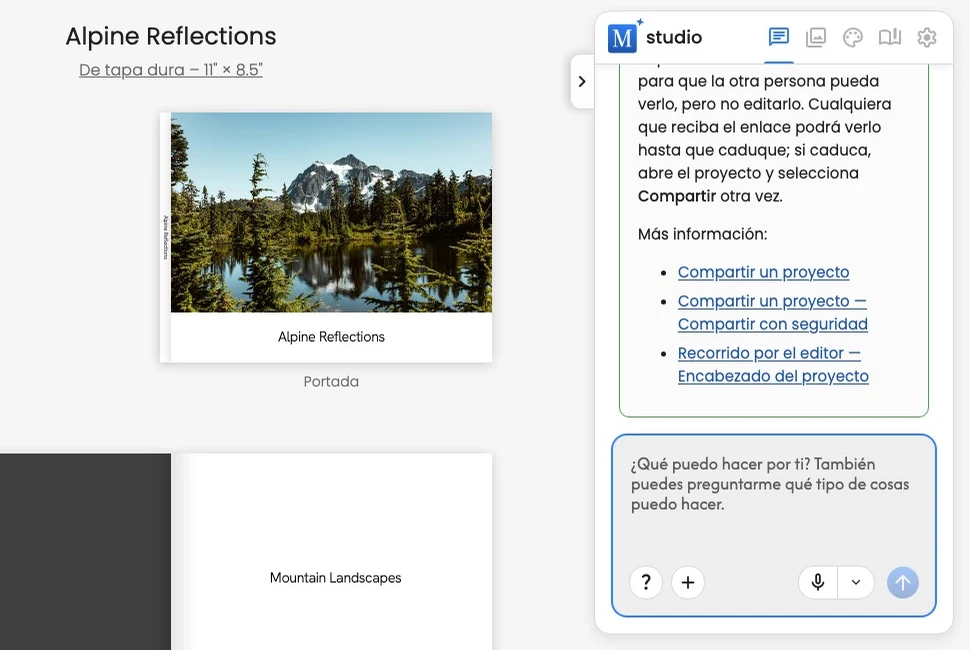
Hacer una pregunta sobre el uso de la aplicación
- Abre Chat en la página de creación o en el editor.
- Escribe lo que quieres hacer.
- Envía el mensaje.
- Lee la respuesta y usa sus enlaces al Centro de ayuda para ver todos los pasos.
Algunas preguntas útiles son:
- «¿Cómo muevo esta foto a otra página?»
- «¿Puedo cambiar un libro de tapa blanda a tapa dura?»
- «¿Cómo desactivo los festivos nacionales?»
- «¿Por qué no puedo reorganizar mi cuaderno de notas?»
- «¿Qué debo revisar antes de comprar?»
Las respuestas sobre el uso de la aplicación aparecen directamente como ayuda, sin la tarjeta de actividad Editando tu proyecto. Cuando el mismo mensaje también solicita un cambio en el proyecto, la tarjeta de actividad muestra únicamente la edición que está realizando Motif Studio.
Usar el botón de ayuda
Selecciona el botón ?, situado justo a la izquierda de + Añadir fotos. Motif Studio te recordará que puedes obtener ayuda en el Chat y mostrará un consejo útil. Vuelve a seleccionarlo para ver otro consejo.
Distinguir una pregunta de una solicitud de edición
Motif Studio usa la forma en que te expresas y el contexto actual del proyecto para interpretar lo que quieres.
- Pregunta: «¿Cómo puedo poner azules todos los fondos de página?»
- Solicitud de edición: «Pon azules todos los fondos de página».
Si solo quieres instrucciones, usa expresiones como cómo puedo, dónde puedo o qué ocurre si. Si quieres cambiar el proyecto, indica el resultado que buscas y el alcance: esta foto, esta página, las páginas seleccionadas o todo el proyecto.
Si no tienes claro un cambio que afectará a todo el proyecto, pregunta primero qué ocurrirá. Envía la solicitud de edición cuando estés preparado.
Solicitar un cambio en el proyecto
Las mejores solicitudes especifican el contenido, la ubicación y el resultado deseado:
- «Usa la panorámica de la montaña en la siguiente doble página completa».
- «Cambia solo este pie de foto por “Amanecer sobre Zermatt”».
- «Usa fondos de color crema cálido en todo el libro, pero mantén la cubierta azul».
- «Duplica la página 8 y coloca la copia justo después».
- «Organiza las fotos de esta página como un mosaico con una foto grande».
- «Añade “Cumpleaños de mamá” al 14 de mayo».
- «Cambia esta tarjeta a una ocasión de agradecimiento y conserva las fotos actuales».
Si falta alguna elección, Motif Studio hará una pregunta de seguimiento. Revisa las superficies modificadas cuando termine la actualización y usa Deshacer si es necesario.
El chat muestra los cambios de páginas y pide confirmación antes de añadir, duplicar o eliminar una sola página. Explica los emparejamientos, las páginas en blanco añadidas o reutilizadas y el número final. Se bloquean las divisiones inseguras de diseños de dos páginas; pide una acción sobre la doble página completa. Si el libro cambia, revisa una nueva vista previa.
Si envías un mensaje justo después de una edición, Motif Studio guarda primero esa edición, por lo que puede aparecer brevemente Guardando cambios… antes de que empiece el chat. Si la edición no se puede guardar, el mensaje no se envía: se queda en el cuadro de mensaje con una nota que lo indica. Revisa la edición y vuelve a enviarlo.
Dictar un mensaje
- Selecciona el micrófono situado junto a la flecha de envío.
- Di tu pregunta o solicitud.
- Selecciona la marca de verificación para terminar y transcribir, o × para descartar la grabación.
- Revisa el texto que se ha añadido al borrador actual.
- Edítalo si es necesario y envíalo.
También puedes mantener pulsado el micrófono y soltarlo cuando termines. El menú del micrófono incluye opciones para detectar cuándo dejas de hablar y enviar el mensaje automáticamente.
En un Mac o PC, Comando/Ctrl + Alt + V inicia o detiene el dictado desde el editor.
Deja desactivado el envío automático cuando los nombres, las fechas o la redacción exacta sean importantes. Revisar primero la transcripción ayuda a detectar errores del reconocimiento de voz.
Usar respuestas con citas del Centro de ayuda
Las respuestas de ayuda incluyen enlaces a las guías del Centro de ayuda en las que se basa la respuesta. Abre un enlace cuando necesites el flujo completo, los límites de un producto o un ejemplo visual.
Si una respuesta no coincide con lo que ves:
- Comprueba que estás viendo el mismo producto y la misma pantalla que se describen en la respuesta.
- Abre la guía enlazada y revisa las notas específicas del producto.
- Haz otra pregunta e indica el nombre del producto y el control que ves.
Entender el contexto del proyecto
El Chat puede utilizar el estado actual del proyecto para realizar un cambio o explicar los controles correspondientes. No escribas contraseñas, números de tarjetas de pago ni otra información confidencial en un mensaje. Limita tus preguntas a tu proyecto fotográfico y al flujo de trabajo de Motif Studio.