Motif Studioに質問する
チャットでは、自分の言葉で質問できます。Motif Studioはアプリの使い方を説明し、該当するヘルプセンターのガイドへ案内したり、依頼された変更をプロジェクトに加えたりできます。
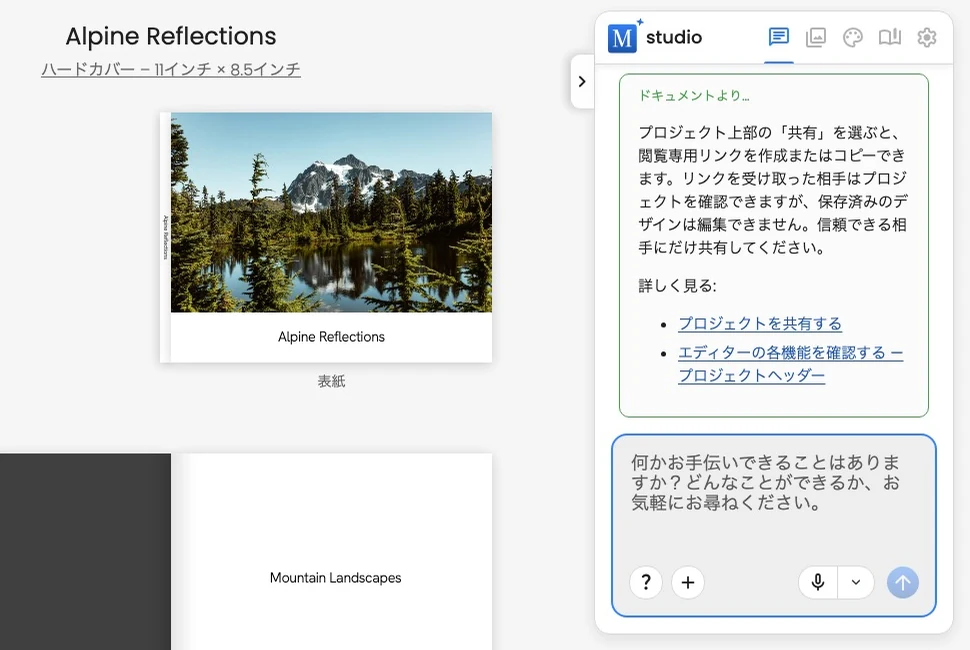
操作方法を質問する
- 作成ページまたはエディターでチャットを開きます。
- やりたいことを入力します。
- メッセージを送信します。
- 回答を読み、ヘルプセンターへのリンクから詳しい手順を確認します。
質問の例:
- 「この写真を別のページに移動する方法は?」
- 「ソフトカバーの本をハードカバーに変えることができますか?」
- 「国の祝日をオフにする方法は?」
- 「メモブックのページ順を変えられないのはなぜですか?」
- 「購入前に確認すべきことは何ですか?」
使い方への回答は、プロジェクトを編集していますアクティビティカードを表示せず、ヘルプとして直接表示されます。同じメッセージでプロジェクトの変更も依頼した場合、アクティビティカードにはMotif Studioが行う編集だけが表示されます。
ヘルプボタンを使う
写真を追加のすぐ左にある ? ボタンを選択します。Motif Studioが、チャットで質問できることを知らせ、役立つヒントを表示します。もう一度選択すると、別のヒントが表示されます。
質問と編集依頼の違いを理解する
Motif Studioは、メッセージの表現と現在のプロジェクトの状態から、質問か編集依頼かを判断します。
- 質問:「すべてのページの背景を青にする方法は?」
- 編集依頼:「すべてのページの背景を青にする。」
手順だけを知りたい場合は、どうすれば〜できますか、どこで〜できますか、〜するとどうなりますかなどの言い方を使います。プロジェクトを変更したい場合は、希望する結果と範囲(この写真、このページ、選択したページ、またはプロジェクト全体)を指定します。
プロジェクト全体に影響する変更は、先に「変更するとどうなる?」と質問できます。内容を確認してから編集を依頼してください。
プロジェクトの変更を依頼する
編集を正確に伝えるには、変更する内容、場所、希望する結果を具体的に書きます。
- 「次の見開き全体に山のパノラマ写真を使う。」
- 「このキャプションだけを『Zermattの朝焼け』に変更します。」
- 「本全体で温かいクリームの背景を使いますが、カバーは青のままにします。」
- 「8 ページを複製して、コピーをすぐ後ろに配置して。」
- 「このページの写真を、大きな写真を一枚使ったモザイクに配置してください。」
- 「五月分のカレンダーで、14日に『お母さんの誕生日』を追加する。」
- 「このカードをお礼用に変更し、今の写真は残す。」
必要な情報が足りない場合は、Motif Studioから確認の質問があります。更新後は変更されたページや面を確認し、意図と違う場合は元に戻すを使います。
チャットはページの変更をプレビューし、単一ページの追加、複製、削除の前に確認を求めます。ページの組み合わせ、追加または再利用する空白ページ、変更後のページ数を説明します。2ページにまたがるレイアウトの安全でない分割はブロックされるため、見開き全体への操作を依頼してください。本が変更された場合は、新しいプレビューを確認してください。
編集の直後にメッセージを送信すると、Motif Studio はまずその編集を保存するため、チャットが始まる前に 変更を保存しています… が短時間表示されることがあります。編集を保存できない場合、メッセージは送信されず、その旨のメモと一緒にメッセージ欄に残ります。編集内容を確認してから、もう一度送信してください。
メッセージを口述する
- 送信矢印の横にあるマイクを選びます。
- 質問や依頼を口で伝えます。
- チェックマークを選んで音声入力を確定するか、× を選んで破棄します。
- 現在のドラフトに追加されたテキストを確認します。
- 必要に応じて編集し、送信します。
マイクを押したまま話し、終わったら離すこともできます。マイクのメニューでは、話し終わったことを自動で検出する設定や、そのまま自動送信する設定を選べます。
MacまたはPCでは、エディターでCommand/Ctrl + Alt + Vを押すと、音声入力を開始または停止できます。
名前、日付、正確な表現が重要な場合は、自動送信をオフにしてください。文字起こしを確認すると、音声認識の誤りを送信前に直せます。
引用されたヘルプセンターの回答を使う
ヘルプへの回答には、内容の根拠となるヘルプセンターガイドへのリンクが表示されます。リンク先では、詳しい手順、製品ごとの制限、画面例を確認できます。
回答が見たものと一致しない場合:
- 回答で説明されている製品と画面が同じか確認します。
- リンク先のガイドを開いて、製品固有のメモを確認します。
- 製品名と画面に表示された操作名を含めて、追加で質問します。
プロジェクトの状況を理解する
チャットは現在のプロジェクトの状態を参照し、変更を加えたり、その場で使える機能を説明したりできます。パスワード、クレジットカード番号、その他の機密情報は入力しないでください。写真プロジェクトとMotif Studioの操作に関する内容だけを送ってください。