写真を追加する
プロジェクトの作成中にも、エディターからいつでも写真を追加できます。Motif Studioは、デザイン中もプロジェクトの写真ライブラリを利用できる状態に保ちます。
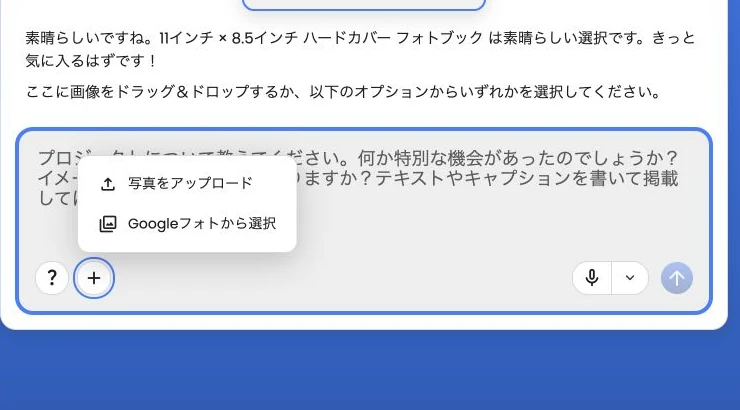
デバイスからアップロードする
- チャットのメッセージ欄の横にある写真を追加を選びます。
- 写真をアップロードを選択します。
- 追加したい写真を選択します。
- アップロードの進捗が表示されている間は、ページを開いたままにします。
パソコンでは、写真ファイルを作成ページやエディターにドラッグすることもできます。ブラウザと Mac アプリのファイル選択、およびドラッグ&ドロップは、以下の形式に対応しています。形式、ファイル名、サイズが原因で一部のファイルがスキップされても、対象となるファイルの処理は続行されます。
追加できないファイルがあると写真のアップロード結果が開き、追加されなかったファイルと再試行の方法に各ファイルと理由が表示されます。チャットには2件のファイルが追加されませんでしたのような通知が残り、選択すると一覧をもう一度確認できます。アップロードが完了しても、ファイルが追加されたとは限りません。準備中に拒否されることもあるため、準備が終わるまでページを開いたままにしてください。プロジェクトが開く前に、結果ダイアログを確認するか閉じてください。
一度に選択できる写真は最大 1,000 枚で、ファイル名は拡張子を含めて 255 文字以内です。この上限を超えると選択全体が停止するため、枚数を減らしてください。ファイル名が長すぎる場合は、そのファイルだけがスキップされます。名前を短くして、もう一度選択してください。
各写真は 200 MiB 以下(209,715,200 バイト)、かつ 200 メガピクセル以下(200,000,000 ピクセル) である必要があります。サイズ超過が事前に分かるファイルは、アップロード前にスキップされます。準備中に読み取り不能やサイズ超過と判定された写真は、写真に追加されません。必要に応じてピクセル寸法を縮小し、より小さい JPEG または PNG のコピーを書き出してください。
受け付けたファイルの処理が終わったら、一覧にあるスキップまたは拒否されたファイルだけを修正して再試行してください。すでにプロジェクトに追加された写真は、もう一度選択しないでください。追加できる写真がない場合は、別の写真を選ぶか、表示されている場合は今はスキップを選択してください。プロジェクト内の既存の写真は変更されません。
写真の準備では、JPEG、PNG、HEIC/HEIF、DNG/TIFF、WebP、GIF、BMP、AVIF 形式のファイルを使用できます。これらの形式で準備が完了した写真は、ブック、カレンダー、カードの作成時にも引き続き使用できます。アイコンやドキュメントの形式は使用できません。DNG の対応状況はファイルの種類によって異なります。写真を準備できない場合は、JPEG または PNG のコピーを書き出してください。
フル解像度の元の写真は、スクリーンショットやメッセージから保存したコピーよりきれいに印刷され、切り抜きの自由度も高くなります。
Googleフォトから選択
- 写真を追加を選択します。
- Googleフォトから選択を選択します。
- Googleにサインインするように求められた場合は、求められたアクセスを許可します。
- Googleピッカーで選択したい写真を選択します。
- Motif Studioに戻り、インポートが完了するまで待ちます。
Google Photosは別のタブまたはウィンドウで開くことがあります。Macアプリでは、Googleへのサインインと写真ピッカーは既定のWebブラウザで開き、写真の選択が終わるとMotifが自動的に前面に戻ります。残ったブラウザのタブは閉じてかまいません。選択中は、Motif Studioに進行状況を示すメッセージが表示されます。読み込み中にページを再読み込みしても、プロジェクトは処理状況の確認を続けます。
Motif Studioが読み込めるのは、Google Photosの選択画面で自分が選んだ写真だけです。Googleから再度サインインを求められた場合は、Googleのウィンドウで手続きを終えてからプロジェクトへ戻ります。
接続された写真サービスから続行する
Motif Events などの接続サービスから、選択した写真を Motif Studio に送ることができます。サービスの Motif Studio で作成 リンクを開き、必要に応じてサインインしてから、製品とオプションを選択します。製品を選択すると、アシスタントがそのサービスから写真が届くことを案内し、受け取った内容(コレクションの名前、届く写真の枚数、サービスから説明が提供されている場合はその説明)を表示してから、読み込みを開始します。この段階で自分で写真を追加する必要はありません。長い説明は短縮されます。全文を読むには もっと見る を選択します。読み込みの進行状況には、Motif Studio がほかの写真ソースと同じ準備・作成フローでプロジェクトの準備を始めるまで、たとえば 5 / 14 枚のように枚数が表示されます。サービスから写真コレクションの名前や説明が提供された場合、Motif Studio はその情報をデザインとキャプションの参考にし、表紙タイトルの候補にも使用します。Motif Events では、イベントの名前と説明がこれに当たります。チャットで自分が指定した内容が優先されます。説明そのものを変更するには、接続サービス側で編集してから写真をもう一度送ってください。後でプロジェクトを開き直すと、同じ案内が再び表示されます。選択した製品にさらに写真が必要な場合、読み込んだ写真はプロジェクトに保存されるため、写真を追加するか別の製品を選択できます。作成に使う写真の読み込み元を別のソースに置き換えると、以前のコレクション情報はデザインに使用されなくなります。写真を追加するだけの場合は、その情報が維持されます。
製品を選択した後は、同じプロジェクトを開き直してオプションの設定を完了し、読み込みを続けられます。別のプロジェクトを開いても、選択した写真がそのプロジェクトに読み込まれることはありません。
引き継ぎリンクは一度だけ使用でき、有効期限も短く設定されています。Motif Studio で読み込みを利用できないと表示された場合は、接続サービスに戻って新しいリンクを作成してください。サービスから求められない限り、写真を選び直す必要はありません。
Apple写真ライブラリから選択する
MacおよびiOSのMotifアプリでは、Appleの写真ライブラリから直接写真を追加できます。
Macアプリの場合:
- 写真を追加を選択します。
- Apple写真から選択を選択します。
- 写真ピッカーで写真を選択します。
- 写真を準備中とアップロードが完了するまでウィンドウを開いたままにします。
iOSアプリでは、写真をアップロードでデバイスのネイティブ写真ピッカーが開きます:
- 写真を追加を選択します。
- 写真をアップロードを選択し、選択元を尋ねられた場合はフォトライブラリを選択します。
- 写真ピッカーで写真を選択して確定します。
- 写真を準備中とアップロードが完了するまでアプリを開いたままにします。
作成ページでは、すべてのプラットフォームで同じ写真ソースカードが、Googleフォト、写真をアップロード、選択した製品で写真なしの開始が可能な場合は今はスキップの順に表示されます。Macアプリでは、内蔵ピッカーを利用できる場合、Apple写真が先頭に表示されます。iOSアプリでは写真をアップロードがライブラリのネイティブピッカーをそのまま開くため、Apple写真専用のカードは必要ありません。
Apple写真から選択オプションは、macOSのバージョンに内蔵の写真ピッカーが含まれている場合にMacアプリに表示されます。iOSでは、写真をアップロードからいつでもApple写真ライブラリにアクセスできます。
写真の要件を満たす
作成するものによっては、最低要件が異なります:
- フォトブック:最低枚数はありません。表示された場合は今はスキップを選べます。
- メモブック:最低枚数はありません。四つのカバー面に合わせて、写真を四枚以上追加することをおすすめします。
- 壁掛けカレンダー:選択した各月に写真を一枚ずつ追加すると、写真で埋まった最初のドラフトが自動的に始まります。カレンダーの設定後に今はスキップを選ぶと、写真のない月をプレースホルダーにして早く始められます。
- 卓上カレンダー:開始月と年を選んだあとは最低枚数はありません。写真が12枚あればすべての月カードが埋まり、写真のない月はプレースホルダーから始まります。
- カード:最低枚数はありません。表示された場合は今はスキップを選べます。より自分らしいドラフトにするには、写真を一枚以上追加することをおすすめします。
必要な写真枚数が決まっている製品では、不足している枚数が画面に表示されます。製品の設定を終え、必要な写真が揃うと作成が始まります。ただし、表示された今はスキップを意図的に選んだ場合は例外です。
写真なしで開始する
写真なしで始められる製品では、今はスキップを選びます。Motif Studioが一時的なプレースホルダーを使ってドラフトを作るため、先に色、文字、構成を整えられます。カレンダーでは、設定を完了したあとにのみ今はスキップが表示されます。壁掛けカレンダーに追加済みの写真はドラフトに残り、写真のない月だけがプレースホルダーから始まります。
注文する前に、プレースホルダーを自分の写真に置き換えてください。プレースホルダーの画像は写真として印刷されません。
後で追加する
- エディターでプロジェクトを開きます。
- チャットまたは写真を開きます。
- 写真を追加を選択します。
- デバイスからアップロードするか、Google Photosから選択します。
- 写真を開いて新しい画像を探し、配置します。
写真を追加しただけでは、デザイン内の写真は自動で置き換わりません。新しい写真を写真枠へドラッグ&ドロップするか、チャットで置き換えを依頼するか、写真の置き換えボタンを使います。
写真を配置、置き換え、移動するをご覧ください。
デザインしやすい写真セットを準備する
- 時系列のストーリーや旅の地図を作成したい場合は、写真の日付や場所情報を保持します。
- 大切な人物や瞬間について、候補を複数用意します。
- 必要に応じて、スクリーンショット、誤って撮った写真、完全な重複を除いておきます。
- アップロード前にファイルを完璧に整理する必要はありません。チャットで順序を指示できます。
- カレンダーでは、使いたい季節や月が一通り揃うように写真を用意します。
Motif Studioは、似た写真や使用に適さない写真を最初のドラフトから外すことがあります。それらも写真には残るため、手動で配置できます。
アップロードが完了しない場合
- 処理中のメッセージが消えるか、エラーが表示されるまで待ちます。
- ページを再読み込みし、保存済みのプロジェクトを開き直します。
- 失敗した写真を小さなグループで再試行します。
- 一つのファイルが繰り返し失敗する場合は、新しいJPEGコピーをエクスポートしてアップロードします。
- Google Photosから戻れない場合は、写真の選択画面を閉じ、Motif Studioから選択をやり直します。
さらにサポートが必要な場合は、アップロードと作成の問題を解決するをご覧ください。