Añadir fotos
Añade fotos cuando crees un proyecto o en cualquier momento desde el editor. Motif Studio mantiene disponible la fototeca del proyecto mientras diseñas.
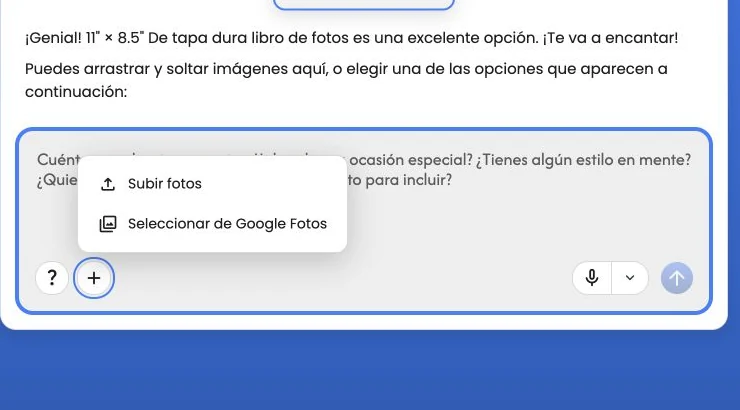
Subir desde tu dispositivo
- Selecciona + Añadir fotos junto al cuadro de mensaje del Chat.
- Selecciona Subir fotos.
- Elige las fotos que quieras.
- Mantén la página abierta mientras se muestre el progreso de la subida.
En un ordenador, también puedes arrastrar archivos de fotos a la página de creación o al editor. Los selectores del navegador y de la app para Mac, así como arrastrar y soltar, aceptan los formatos indicados a continuación. Los archivos válidos continúan aunque otros se omitan por su formato, nombre o tamaño.
Si algún archivo no se puede añadir, se abre Resultados de la carga de fotos con cada archivo y su motivo en Archivos no añadidos y cómo volver a intentarlo. En el chat queda una nota como No se han añadido 2 archivos; selecciónala para volver a ver la lista. Que la carga termine no significa que el archivo se haya añadido: la preparación aún puede rechazarlo, así que mantén la página abierta hasta que termine la preparación. Revisa o cierra el diálogo de resultados antes de que se abra el proyecto.
Elige hasta 1.000 fotos a la vez, con nombres de archivo de 255 caracteres o menos, incluida la extensión. Superar ese límite detiene toda la selección; elige un grupo más pequeño. Un nombre demasiado largo solo omite ese archivo; acórtalo y vuelve a seleccionarlo.
Cada foto debe ocupar 200 MiB o menos (209.715.200 bytes) y tener como máximo 200 megapíxeles (200.000.000 píxeles). Los archivos cuyo tamaño excesivo ya se conoce se omiten antes de subirlos. Las fotos ilegibles o demasiado grandes detectadas durante la preparación no se añaden a Fotos. Exporta una copia JPEG o PNG más pequeña, reduciendo las dimensiones en píxeles si es necesario.
Cuando terminen los archivos aceptados, corrige y vuelve a intentar solo los archivos omitidos o rechazados de la lista. No vuelvas a seleccionar fotos ya añadidas al proyecto. Si no se puede añadir ninguna, elige otras fotos o usa Omitir por ahora cuando esté disponible. Las fotos existentes del proyecto no cambian.
Durante la preparación, los archivos de fotos deben estar en formato JPEG, PNG, HEIC/HEIF, DNG/TIFF, WebP, GIF, BMP o AVIF. Las fotos preparadas en estos formatos siguen disponibles al crear libros, calendarios y tarjetas. No se aceptan formatos de iconos ni de documentos. La compatibilidad con DNG depende de la variante del archivo; si una foto no se puede preparar, exporta una copia en JPEG o PNG.
Un original a resolución completa suele imprimirse mejor y ofrece más margen para recortar que una captura de pantalla o una copia guardada desde una conversación.
Seleccionar de Google Fotos
- Selecciona + Añadir fotos.
- Selecciona Seleccionar de Google Fotos.
- Inicia sesión en Google si se te solicita y permite el acceso requerido.
- Elige las fotos en el selector de Google.
- Vuelve a Motif Studio y espera a que termine la importación.
Google Fotos puede abrirse en otra pestaña o ventana. En la app para Mac, el inicio de sesión de Google y el selector de fotos se abren en tu navegador web predeterminado, y Motif vuelve al primer plano por sí solo cuando terminas de elegir las fotos; puedes cerrar la pestaña del navegador que quede abierta. Motif Studio muestra un mensaje de espera mientras realizas la selección. Si actualizas la página durante una importación activa, el proyecto puede reanudar la comprobación de su estado.
Motif Studio solo puede importar los elementos que elijas mediante el flujo de Google Fotos. Si Google te pide que vuelvas a iniciar sesión, completa ese paso en la ventana de Google antes de regresar al proyecto.
Continuar desde un servicio de fotos conectado
Algunos servicios conectados, como Motif Events, pueden enviar un grupo de fotos seleccionado a Motif Studio. Abre el enlace Crear en Motif Studio del servicio, inicia sesión si se te solicita y elige el producto y sus opciones. Tras elegir un producto, el asistente confirma que tus fotos de ese servicio están de camino, muestra lo que ha recibido (el nombre de la colección, cuántas fotos llegan y la descripción de la colección cuando el servicio la proporciona) e inicia la importación; no tienes que añadir fotos por tu cuenta en este paso. Una descripción larga se acorta; elige Mostrar más para leerla completa. El progreso de la importación indica el recuento sobre la marcha, por ejemplo 5 de 14 fotos, hasta que Motif Studio empieza a preparar el proyecto mediante el mismo flujo de preparación y creación que usa con otras fuentes de fotos. Cuando el servicio proporciona un nombre o una descripción de la colección, Motif Studio usa esa información como contexto para el diseño, los pies de foto y un posible título de portada. En Motif Events, se trata del nombre y la descripción del evento. Tus propias instrucciones en el chat tienen prioridad; para cambiar la descripción en sí, edítala en el servicio conectado y vuelve a enviar las fotos. La misma confirmación vuelve a aparecer cuando abres el proyecto más tarde. Si el producto elegido necesita más fotos, Motif Studio conserva las fotos importadas en el proyecto para que puedas añadir más o elegir otro producto. Si sustituyes la importación para crear el proyecto por otra fuente, la información de la colección anterior deja de orientar el diseño; si solo añades más fotos, se conserva.
Después de elegir un producto, puedes volver a abrir ese proyecto para completar sus opciones y continuar la importación. Abrir otro proyecto no importa las fotos seleccionadas a ese otro proyecto.
El enlace de transferencia es de un solo uso y caduca pronto. Si Motif Studio indica que la importación no está disponible, vuelve al servicio conectado y crea un enlace nuevo. No es necesario volver a seleccionar las fotos a menos que el servicio te lo pida.
Seleccionar de la fototeca de Apple Fotos
En las apps de Motif para Mac y iOS, puedes añadir fotos directamente desde tu fototeca de Apple Fotos.
En la app para Mac:
- Selecciona + Añadir fotos.
- Selecciona Seleccionar de Apple Fotos.
- Elige las fotos en el selector de Fotos.
- Mantén la ventana abierta mientras terminan Preparando fotos y la subida.
En la app para iOS, Subir fotos abre el selector de fotos nativo del dispositivo:
- Selecciona + Añadir fotos.
- Selecciona Subir fotos y elige Fototeca si el dispositivo pregunta de dónde seleccionar.
- Elige las fotos en el selector de Fotos y confirma.
- Mantén la app abierta mientras terminan Preparando fotos y la subida.
En la página de creación, las fuentes de fotos usan las mismas tarjetas en todas las plataformas: Google Fotos, Subir fotos y después Omitir por ahora cuando el producto seleccionado permite empezar sin fotos. En la app para Mac, Apple Fotos aparece primero cuando el selector integrado está disponible. La app para iOS no necesita una tarjeta de Apple Fotos aparte, porque Subir fotos ya abre el selector nativo de tu fototeca.
La opción dedicada Seleccionar de Apple Fotos aparece en la app para Mac cuando la versión de macOS incluye el selector de fotos integrado. En iOS, tu fototeca de Apple Fotos siempre está disponible a través de Subir fotos.
Cumplir el requisito de fotos
El requisito inicial depende de lo que estés creando:
- Libros de fotos: sin mínimo; elige Omitir por ahora cuando se ofrezca.
- Cuadernos de notas: sin mínimo; se recomiendan cuatro fotos o más para las cuatro superficies de la cubierta.
- Calendarios de pared: una foto por cada mes seleccionado inicia automáticamente un primer borrador completo con fotos; después de configurar el calendario, elige Omitir por ahora para empezar antes con marcadores de posición en los meses sin foto.
- Calendarios de escritorio: sin mínimo una vez que hayas elegido el mes y el año de inicio; doce fotos completan todas las tarjetas de mes, y los meses sin foto empiezan con un marcador de posición.
- Tarjetas: sin mínimo; elige Omitir por ahora cuando se ofrezca. Se recomienda una foto o más para obtener un primer borrador más personal.
Si existe un mínimo, Motif Studio seguirá mostrando cuántas fotos faltan. La creación comienza cuando se han completado las opciones de configuración y hay suficientes fotos, a menos que elijas expresamente una opción disponible de Omitir por ahora.
Empezar sin fotos
En los productos que lo permiten, selecciona Omitir por ahora. Motif Studio crea un borrador con marcadores de posición temporales para que puedas definir primero los colores, el texto y la estructura. En un calendario, Omitir por ahora solo aparece después de completar su configuración. Las fotos ya añadidas a un calendario de pared se conservan en el borrador; solo los meses sin foto empiezan con marcadores de posición.
Sustituye los marcadores de posición por tus fotos antes de hacer el pedido. Su ilustración no se incluye como foto impresa.
Añadir más fotos después
- Abre el proyecto en el editor.
- Abre Chat o Fotos.
- Selecciona + Añadir fotos.
- Sube fotos desde tu dispositivo o elígelas en Google Fotos.
- Abre Fotos para encontrar y colocar las imágenes nuevas.
Al añadir fotos no se sustituyen automáticamente las imágenes que ya están en el diseño. Arrastra una foto nueva a una zona de foto, usa el control para sustituir o pide un cambio concreto en el Chat.
Consulta Colocar, sustituir y mover fotos.
Preparar un conjunto de fotos útil
- Conserva las fechas y la ubicación de las fotos si quieres una narración cronológica o mapas de viaje.
- Incluye varias opciones de las personas o los momentos importantes.
- Elimina capturas de pantalla evidentes, tomas accidentales y duplicados exactos cuando te resulte cómodo.
- No te preocupes por ordenar los archivos a la perfección antes de subirlos; puedes orientar el orden en el Chat.
- En los calendarios, asegúrate de que el conjunto cubra cada estación o mes que quieras representar.
Motif Studio puede dejar fuera del primer borrador las fotos casi duplicadas o inutilizables. Aun así, pueden seguir disponibles en Fotos para que las coloques manualmente.
Cuando una subida no termina
- Espera a que el mensaje de progreso activo termine o indique un error.
- Actualiza la página y vuelve a abrir el proyecto guardado.
- Vuelve a intentarlo con las fotos que han fallado en un grupo más pequeño.
- Si un archivo falla repetidamente, exporta una copia JPEG nueva y súbela.
- Si Google Fotos no regresa, cierra su selector e inicia una nueva selección desde Motif Studio.
Para obtener más ayuda, consulta Solucionar problemas de subida y creación.