Ajouter des photos
Ajoutez des photos lors de la création d’un projet ou à tout moment depuis l’éditeur. Motif Studio garde la photothèque du projet à votre disposition pendant la conception.
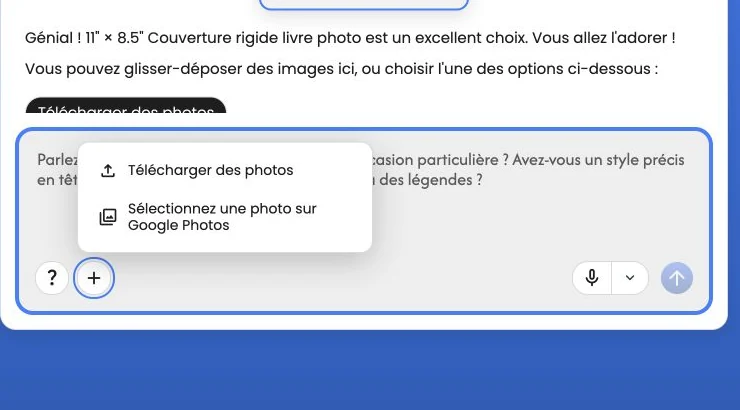
Importer depuis votre appareil
- Sélectionnez + Ajouter des photos à côté de la zone de message du Chat.
- Sélectionnez Télécharger des photos.
- Choisissez les photos souhaitées.
- Gardez la page ouverte tant que la progression de l’importation est affichée.
Sur un ordinateur, vous pouvez aussi faire glisser des fichiers photo sur la page de création ou dans l’éditeur. Les sélecteurs de fichiers du navigateur et de l’app Mac, ainsi que le glisser-déposer, acceptent les formats indiqués ci-dessous. Les fichiers admissibles continuent même si d’autres sont ignorés à cause de leur format, de leur nom ou de leur taille.
Si des fichiers ne peuvent pas être ajoutés, Résultats de l’importation des photos s’ouvre et indique chaque fichier et sa raison sous Fichiers non ajoutés et conseils pour réessayer. Une note comme 2 fichiers n’ont pas été ajoutés reste dans le chat ; sélectionnez-la pour revoir la liste. Une importation terminée ne signifie pas que le fichier a été ajouté : la préparation peut encore le refuser, gardez donc la page ouverte jusqu’à la fin de la préparation. Consultez ou fermez la boîte de dialogue des résultats avant l’ouverture du projet.
Choisissez jusqu’à 1 000 photos à la fois, avec des noms de fichier de 255 caractères maximum, extension comprise. Dépasser cette limite bloque toute la sélection ; choisissez un groupe plus petit. Un nom trop long entraîne uniquement l’exclusion du fichier concerné ; raccourcissez-le, puis sélectionnez-le à nouveau.
Chaque photo doit faire 200 MiB maximum (209 715 200 octets) et contenir au plus 200 mégapixels (200 000 000 pixels). Les fichiers déjà identifiés comme trop volumineux sont ignorés avant l’importation. Les photos illisibles ou trop grandes détectées pendant la préparation ne sont pas ajoutées à Photos. Exportez une copie JPEG ou PNG plus petite, en réduisant les dimensions en pixels si nécessaire.
Une fois les fichiers acceptés terminés, corrigez et réessayez uniquement les fichiers ignorés ou rejetés de la liste. Ne sélectionnez pas à nouveau les photos déjà ajoutées au projet. Si aucune ne peut être ajoutée, choisissez d’autres photos ou Passer pour l'instant lorsque cette option est proposée. Les photos déjà présentes dans votre projet restent inchangées.
Lors de la préparation, les fichiers photo doivent être au format JPEG, PNG, HEIC/HEIF, DNG/TIFF, WebP, GIF, BMP ou AVIF. Les photos préparées dans ces formats restent disponibles lors de la création de livres, de calendriers et de cartes. Les formats d’icônes et de documents ne sont pas acceptés. La prise en charge du DNG dépend de la variante du fichier ; si une photo ne peut pas être préparée, exportez une copie en JPEG ou PNG.
Un original en pleine résolution offre généralement une meilleure qualité d’impression et plus de latitude pour le recadrage qu’une capture d’écran ou une copie enregistrée depuis une conversation.
Sélectionner dans Google Photos
- Sélectionnez + Ajouter des photos.
- Sélectionnez Sélectionnez une photo sur Google Photos.
- Connectez-vous à Google si vous y êtes invité et autorisez l’accès demandé.
- Choisissez les photos dans le sélecteur Google.
- Revenez à Motif Studio et attendez la fin de l’importation.
Google Photos peut s’ouvrir dans un autre onglet ou une autre fenêtre. Dans l’app pour Mac, la connexion Google et le sélecteur de photos s’ouvrent dans votre navigateur web par défaut, et Motif revient de lui-même au premier plan une fois votre sélection terminée — vous pouvez fermer l’onglet de navigateur restant. Motif Studio affiche un message d’attente pendant la sélection. Si vous actualisez la page au cours d’une importation active, le projet peut reprendre la vérification de son état.
Motif Studio peut uniquement importer les éléments que vous choisissez dans le processus Google Photos. Si Google vous demande de vous reconnecter, effectuez cette étape dans la fenêtre Google avant de revenir au projet.
Continuer depuis un service photo connecté
Certains services connectés, comme Motif Events, peuvent envoyer une sélection de photos à Motif Studio. Ouvrez le lien Créer dans Motif Studio du service, connectez-vous si nécessaire, puis choisissez votre produit et ses options. Après le choix du produit, l’assistant confirme que vos photos provenant de ce service sont en route, affiche ce qu’il a reçu (le nom de la collection, le nombre de photos attendues et la description de la collection lorsque le service en fournit une) et lance l’importation ; vous n’avez pas à ajouter vous-même des photos à cette étape. Une description longue est abrégée ; choisissez Afficher plus pour la lire en entier. La progression de l’importation indique le décompte au fur et à mesure, par exemple 5 photos sur 14, jusqu’à ce que Motif Studio commence à préparer le projet avec le même processus de préparation et de création que pour les autres sources de photos. Lorsque le service fournit un nom ou une description de la collection, Motif Studio utilise ces informations pour orienter la mise en page, les légendes et proposer un éventuel titre de couverture. Pour Motif Events, il s’agit du nom et de la description de l’événement. Vos propres consignes dans la discussion sont prioritaires ; pour modifier la description elle-même, changez-la dans le service connecté et renvoyez les photos. La même confirmation s’affiche à nouveau lorsque vous rouvrez le projet plus tard. Si le produit choisi nécessite davantage de photos, Motif Studio conserve les photos importées dans le projet afin que vous puissiez en ajouter ou choisir un autre produit. Si vous remplacez l’importation destinée à la création par une autre source, les informations de la collection précédente ne guident plus la conception ; le simple ajout de photos les conserve.
Après avoir choisi un produit, vous pouvez rouvrir ce projet pour terminer ses options et poursuivre l’importation. Ouvrir un autre projet n’y importe pas les photos sélectionnées.
Le lien de transfert est à usage unique et expire rapidement. Si Motif Studio indique que l’importation est indisponible, retournez dans le service connecté et créez un nouveau lien. Vous n’avez pas besoin de sélectionner à nouveau les photos, sauf si le service vous le demande.
Sélectionner dans la photothèque Apple Photos
Dans les apps Motif pour Mac et iOS, vous pouvez ajouter des photos directement depuis votre photothèque Apple Photos.
Dans l’app pour Mac :
- Sélectionnez + Ajouter des photos.
- Sélectionnez Sélectionner dans Apple Photos.
- Choisissez les photos dans le sélecteur de Photos.
- Laissez la fenêtre ouverte jusqu’à la fin de Préparation des photos et du téléchargement.
Dans l’app pour iOS, Télécharger des photos ouvre le sélecteur de photos natif de l’appareil :
- Sélectionnez + Ajouter des photos.
- Sélectionnez Télécharger des photos, puis choisissez Photothèque si l’appareil vous demande où sélectionner.
- Choisissez les photos dans le sélecteur de Photos et confirmez.
- Laissez l’app ouverte jusqu’à la fin de Préparation des photos et du téléchargement.
Sur la page de création, les sources de photos utilisent les mêmes cartes sur toutes les plateformes : Google Photos, Importer des photos, puis Passer pour l'instant lorsque le produit sélectionné permet de commencer sans photos. Dans l’app pour Mac, Apple Photos apparaît en premier lorsque le sélecteur intégré est disponible. L’app pour iOS n’a pas besoin d’une carte Apple Photos distincte, car Importer des photos ouvre déjà le sélecteur natif de votre photothèque.
L’option dédiée Sélectionner dans Apple Photos apparaît dans l’app pour Mac lorsque la version de macOS inclut le sélecteur de photos intégré. Sur iOS, votre photothèque Apple Photos est toujours accessible via Importer des photos.
Respecter le nombre de photos requis
Le nombre requis au départ dépend de ce que vous créez :
- Livres photo : aucun minimum ; choisissez Passer pour l'instant lorsque cette option est proposée.
- Carnets : aucun minimum ; quatre photos ou plus sont recommandées pour les quatre surfaces de couverture.
- Calendriers muraux : une photo par mois sélectionné lance automatiquement un premier brouillon entièrement illustré ; après la configuration du calendrier, choisissez Passer pour l'instant pour commencer plus tôt avec des espaces réservés dans les mois sans photo.
- Calendriers de bureau : aucun minimum une fois le mois et l’année de début choisis ; douze photos remplissent chaque carte de mois, et les mois sans photo démarrent avec un espace réservé.
- Cartes : aucun minimum ; choisissez Passer pour l'instant lorsque cette option est proposée. Une photo ou plus est recommandée pour un premier brouillon plus personnel.
Lorsqu’un minimum s’applique, Motif Studio continue d’afficher le nombre de photos manquantes. La création commence lorsque les choix de configuration sont terminés et qu’il y a suffisamment de photos, sauf si vous choisissez délibérément l’option Passer pour l'instant lorsqu’elle est proposée.
Commencer sans photos
Pour les produits qui le permettent, sélectionnez Passer pour l'instant. Motif Studio crée un brouillon avec des espaces réservés temporaires afin que vous puissiez d’abord définir les couleurs, les textes et la structure. Sur un calendrier, Passer pour l'instant n’apparaît qu’une fois sa configuration terminée. Les photos déjà ajoutées au calendrier mural restent dans le brouillon ; seuls les mois sans photo commencent avec des espaces réservés.
Remplacez les espaces réservés par vos photos avant de commander. Leur illustration n’est pas imprimée comme une photo.
Ajouter d’autres photos plus tard
- Ouvrez le projet dans l’éditeur.
- Ouvrez Chat ou Photos.
- Sélectionnez + Ajouter des photos.
- Importez-les depuis votre appareil ou choisissez-les dans Google Photos.
- Ouvrez Photos pour trouver et placer les nouvelles images.
L’ajout de photos ne remplace pas automatiquement celles qui figurent déjà dans la mise en page. Faites glisser une nouvelle photo dans une zone d’image, utilisez la commande de remplacement ou demandez une modification précise dans le Chat.
Consultez Placer, remplacer ou déplacer une photo.
Préparer un ensemble de photos utile
- Conservez les dates et les lieux des photos si vous souhaitez raconter une histoire chronologique ou utiliser des cartes de voyage.
- Prévoyez plusieurs choix pour les personnes ou les moments importants.
- Retirez si possible les captures d’écran évidentes, les photos accidentelles et les doublons exacts.
- Ne cherchez pas à classer parfaitement les fichiers avant de les importer ; vous pourrez orienter leur ordre dans le Chat.
- Pour un calendrier, assurez-vous que l’ensemble couvre chaque saison ou mois que vous souhaitez représenter.
Motif Studio peut écarter du premier brouillon les quasi-doublons ou les photos inutilisables. Ils peuvent néanmoins rester disponibles sous Photos pour que vous les placiez manuellement.
Lorsqu’une importation ne se termine pas
- Attendez qu’un message de progression actif se termine ou signale une erreur.
- Actualisez la page et rouvrez le projet enregistré.
- Réessayez avec les photos concernées dans un groupe plus petit.
- Si un fichier échoue plusieurs fois, exportez une nouvelle copie JPEG et importez-la.
- Si Google Photos ne revient pas, fermez son sélecteur et lancez une nouvelle sélection depuis Motif Studio.
Pour obtenir de l’aide, consultez Résoudre les problèmes d’importation et de création.