Sivujen ja asettelujen käyttäminen
Asettelut järjestävät sivulla jo olevat kuvat ja tekstin. Kun lisäät tai poistat sisältöä, Motif Studio tarjoaa nykyiselle sivulle ja projektille sopivia järjestelyjä.
Suurenna käyttöliittymää selaimen zoomaustoiminnoilla. Kosketusnäytöllä voit levittää kahta sormea sovelluksen yläpalkin kohdalla. Tämä ei muuta painettavaa asettelua.
Tietokoneella voit muuttaa sivujen kokoa työalueen yläpuolella olevilla Lähennä- ja Loitonna-painikkeilla. Säätimet säilyttävät normaalin kokonsa. Vieritä suurennettua työaluetta nähdäksesi sivun loput osat tai toisen sivun ja jatka muokkaamista. Sivun zoomaus ei muuta tulostettavaa asettelua. Zoomaa näppäimillä Cmd/Ctrl + Shift + + / − ja palauta oletusnäkymä näppäimillä Cmd/Ctrl + Shift + 0. Kalenterin loitontaminen oletusnäkymästä näyttää enemmän kuukausia samalla rivillä.
Puhelimella tai tabletilla avaa sivu ja käytä sivunuolien rivin kummassakin päässä olevia Lähennä- ja Loitonna-painikkeita tai levitä kahta sormea sivulla suurentaaksesi sen. Säätimet säilyttävät normaalin kokonsa. Liiku suurennetulla sivulla vetämällä ja jatka muokkaamista; nuolet kääntävät sivuja samalla zoomauksella, ja Kaikki sivut -näkymä näyttää jokaisen sivun taas tavallisen kokoisena. Kaikki sivut -näkymässä sivu avautuu, kun levität kahta sormea sen päällä. iPhonessa ja iPadissa sivun zoomaus vaatii iOS 18:n tai uudemman. Vanhemmassa versiossa kahden sormen levittäminen suurentaa sen sijaan koko näytön.
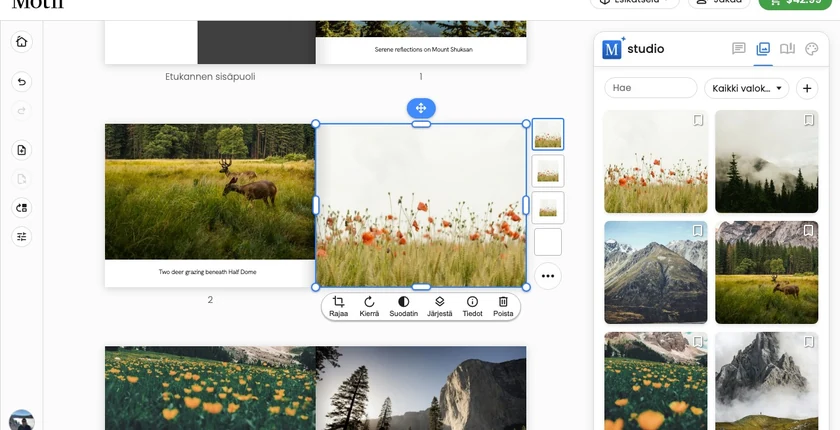
Valitse asettelu
- Valitse sivun tyhjä kohta tai vie osoitin sen päälle Muokkaa-näkymässä.
- Valitse jokin sivun vieressä olevista asettelun esikatseluista.
- Jos Kaikki asettelut… on käytettävissä, näytä lisää järjestelyjä valitsemalla se.
- Ota esikatselu käyttöön valitsemalla se.
Valokuvakirjan tai muistikirjan yksittäiselle kuvalle tai panoraama-aukeamalle sekä kalenterin kuukauden kuvasivun yksittäiselle kuvalle (myös pöytäkalenterikortin kuvapuolelle) on kolme esikatselua: reunaton, vakiomarginaali ja kaksinkertainen vakiomarginaali. Sidontareunan marginaali voi olla leveämpi. Sivun valinta ohittaa teeman marginaalin ja vastaa kohtaa Marginaali ja väli...: marginaaliesikatselun valinta asettaa sivun marginaalin, ja valinta Ei mitään (Reunaton), Pieni tai Suuri valintaikkunassa valitsee vastaavan esikatselun. Reunattomat sivut voivat ulottua paperin reunaan, mutta teksti ja kuvatekstit pysyvät painoturvallisen alueen sisällä.
Kun uusi järjestely muuttaa kuva-alueen muotoa, Motif Studio rajaa kuvan uudelleen tunnistetun pääkohteen ympärille. Tarkista tulos ennen tilaamista. Kumoa palauttaa edellisen järjestelyn ja sen tallennetun rajauksen.
Tietokoneella voit liikkua asetteluselaimessa nuolinäppäimillä, siirtyä ensimmäiseen tai viimeiseen vaihtoehtoon Home- tai End-näppäimellä ja sulkea selaimen Escape-näppäimellä. Puhelimessa asetteluselain avautuu vieritettävänä paneelina näytön alareunasta.
Säädä marginaaleja ja kuvavälejä
Avaa kirjan tai muistikirjan sivulla, kalenterin valokuvasivulla tai kortin puolella Sivun asetukset → Marginaali ja väli.... Marginaali määrää tilan sivun reunoilla, kuvaväli valokuvien välissä. Valitse arvot ja Käytä. Valikko alkaa sivun näyttämästä arvosta; erillistä oletusvaihtoehtoa ei ole. Valitse projektin oma arvo, jos haluat asetuksen seuraavan taas projektia. Jos sivun aiempi valinta vastaa jo projektin arvoa, ota nykyinen valinta käyttöön, jotta se seuraa projektin myöhempiä muutoksia. Kalenterin kansissa ja päivämääräruudukoissa ei ole sivukohtaisia väliasetuksia.
Muuta projektin marginaalia tai kuvaväliä Asetukset-välilehdellä. Asetuksessa lukee Vaihtelee, kun jollakin sivulla on tälle asetukselle eri arvo – esimerkiksi uudessa kirjassa, jossa reunattomilla sivuilla ei ole marginaalia, vaikka projektissa on marginaali. Muuta asetusta valitsemalla mikä tahansa arvo; Vaihtelee ei ole valittavissa. Käytä säilyttää sivukohtaiset valinnat, myös yksittäiset reunattomat kuvat. Käytä kaikkiin poistaa muutetun asetuksen sivukohtaiset valinnat panoraamasivuja lukuun ottamatta. Kaikissa tuotteissa, myös kalentereissa ja korteissa, on molemmat toiminnot ja marginaali Ei mitään (Reunaton); reunattomat kuvat säilyttävät asettelunsa. Kumoa palauttaa aiemmat asetukset. Sivun ja projektin väliasetuksia ei voi muuttaa, kun editori on lukittu, eikä myöskään silloin, kun puhelin on vaaka-asennossa katselua varten. Puhelimessa ei ole välilehtiriviä: avaa kaikkien sivujen luettelossa Asetukset ja valitse Marginaalit ja välit; samat säätimet avautuvat paneelina näytön alareunasta.
Kun vedät tekstiä reunattoman sivun reunaa kohti, katkoviiva näyttää turvallisen kohdistuskohdan. Voit siirtää laatikon viivan yli; sanat säilyttävät painatuksen turvaetäisyyden.
Mukauta usean kohteen asettelua
Useita kohteita sisältävillä sivuilla voi näkyä vedettäviä jakajia sijaintien välissä.
- Vie osoitin jakajan päälle, kunnes sininen koonmuutosmerkki tulee näkyviin.
- Vedä vaaka- tai pystysuunnassa, jotta yksi sijainti saa enemmän ja toinen vähemmän tilaa.
- Vapauta, kun tasapaino näyttää oikealta. Merkki muuttuu tasaisessa 50/50-jaossa.
Mukautetun koonmuutoksen jälkeen mitään valmista asettelua ei ole valittu. Mukautetut jakajat eivät ole käytettävissä yhden kohteen sivuilla, panoraama-aukeamilla tai kansissa.
Muuta valokuvan tai tekstilaatikon kokoa tai siirrä sitä
Jokaisella tuetun muokkauspinnan valokuvalla, tekstilaatikolla ja kartalla on oma laatikkonsa, jonka kokoa ja sijaintia voit muuttaa vapaasti. Sama yhtenäinen valintakehys ja samat kahvat osoittavat kaikki kohteet, joiden kokoa voi muuttaa, myös etukannen valokuvat ja otsikot. Laatikot voivat mennä päällekkäin, joten tekstilaatikko voi olla suoraan valokuvan päällä.
- Valitse valokuva- tai tekstilaatikko, jolloin sen valintakehys tulee näkyviin.
- Muuta laatikon kokoa vetämällä kulma- tai reunakahvasta.
- Siirrä laatikkoa mihin tahansa sivulla vetämällä kehyksen yläreunan pyöreästä kahvasta.
Laatikot kiinnittyvät sivun ruudukkoon ja toisiinsa, kun vedät niitä. Katso kohdasta Kohdista laatikot ruudukkoon, miten otat nämä avut käyttöön tai poistat ne käytöstä.
Ensimmäinen veto vaihtaa sivun esiasetetusta asettelusta vapaaseen sommitteluun — kaikki pysyy täsmälleen paikoillaan, kunnes siirrät sitä. Motif Studio pitää jokaisen laatikon painettavan pinnan sisällä, myös silloin, kun etukannen otsikko siirretään reunaan. Valokuvat täyttävät uuden laatikkonsa automaattisesti, ja teksti, joka ei enää mahdu, näyttää tavallisen ylivuotovaroituksen.
Tavalliselle valokuvakirjan sivulle, kalenterin kuvasivulle tai kanteen sekä kortin pinnalle mahtuu enintään 36 kuvaa, tekstilaatikkoa ja karttaa. Valmiit asettelut järjestävät enintään 9 kohdetta, kalenterin kannet 7. Useamman kohteen lisääminen vaihtaa automaattiseen vapaaseen ruudukkoon. Kohteiden poistaminen palauttaa valmiin asettelun vain, jos automaattista asettelua ei ole muokattu. Itse siirtämäsi tai muuttamasi laatikot säilyvät paikoillaan. Palauta asettelu valitsemalla esikatselu tai pyydä Chatilta oma asettelu.
Päällekkäiset laatikot pinoutuvat tasoiksi. Jos haluat vaihtaa, mikä on päällimmäisenä, valitse kuva, tekstilaatikko tai kartta ja valitse sen työkalupalkista Järjestä ja käytä sitten toimintoja Siirrä ylös, Siirrä alas, Tuo eteen tai Vie taakse. Vaihtoehdot, jotka eivät sovellu, näkyvät himmennettyinä.
Laatikon kokoa ei voi muuttaa valokuvakirjan takakannessa, suojapaperin liepeissä, seinäkalenterin päivämääräruudukossa tai kuvateksteissä. Fyysiseen painoreunaan ulottuvaan kuvaan ei voi lisätä reunusta toiminnolla Reunus; siirrä kuvaa sisäänpäin ensin.
Kohdista laatikot ruudukkoon
Jokaisella sivulla on näkymätön ruudukko marginaalien sisällä. Laatikot kiinnittyvät siihen vetäessäsi, joten kuvat ja tekstit asettuvat samoille linjoille koko projektissa ilman mittaamista.
Valitse Ruudukon ja kiinnityksen asetukset (projektipalkin lopussa oleva liukusäädinpainike), niin voit ottaa neljä apuvälinettä käyttöön tai pois. Käyttöön ottamasi apuvälineet korostuvat valikossa, ja itse liukusäädinpainike korostuu aina, kun jokin niistä on käytössä:
- Ruudukon viivat piirtää ruudukon yhtenäisinä viivoina. Se on vain apuviiva eikä koskaan tulostu.
- Ruudukon solut piirtää ruudukon yksittäisinä soluina, jokainen solu omalla reunaviivallaan, ja rivien ja sarakkeiden välit jäävät tyhjiksi. Ruudukon solut ja ruudukon viivat ovat saman ruudukon kaksi näkymää: kun toinen otetaan käyttöön, toinen poistuu käytöstä.
- Ruudukkoon kiinnitys vetää siirtämäsi tai kokoa muuttamasi laatikon reunat lähimpään ruudukkoviivaan.
- Objekteihin kiinnitys kohdistaa laatikon sivun muiden laatikoiden reunoihin ja sivun marginaaleihin.
Jokainen kohta näyttää myös näppäimensä (G, Shift + G, S ja O), joka ottaa avun käyttöön tai poistaa sen käytöstä valikkoa avaamatta.
Apuviivat näkyvät vain, kun laatikko on todella kohdistettu, joten näet mihin se tarttui. Valintasi muistetaan tällä laitteella ja koskevat kaikkia tässä selaimessa avaamiasi projekteja.
Jos haluat sijoittaa laatikon vapaasti, poista kiinnitysavut käytöstä tai pidä Alt-näppäintä (Option Macissa) pohjassa vetäessäsi.
Jos valokuvakirjan, muistikirjan tai kalenterin yhden valokuvan sivu on aluksi reunaton eikä sille ole valittu sivumarginaalia, kuvalaatikon pienentäminen sisäänpäin siirtää ruudukon irti reunoista. Kun suurennat laatikon taas täyttämään koko valokuva-alueen, ruudukko palautuu reunattomaksi. Marginaali ja väli... -valikossa valitsemasi marginaali on aina etusijalla.
Paikkojen väliset jakoviivat kiinnittyvät samalla tavalla: jakoviiva siirtyy ruudukkovälistä seuraavaan, kun vedät sitä. Valitse jakoviiva ja siirrä sitä nuolinäppäimillä pienin askelin, pidä Shift pohjassa suurempia askelia varten tai paina Home tai End siirtääksesi sen niin pitkälle kuin mahdollista. Vahvista muutos painamalla Enter tai kumoa se painamalla Escape.
Lisää, kopioi tai poista aukeama
Avaa valokuvakirjassa sivun Sivun asetukset-valikko tai käytä projektipalkin aukeamasäätimiä.
- Lisää uusi aukeama alle lisää kaksi tyhjää sivua.
- Kopioi aukeama kopioi valitun aukeaman ja sijoittaa kopion sen jälkeen.
- Poista tämä aukeama pyytää vahvistusta ennen kummankin sivun poistamista.
Samasta valikosta löytyvät myös näiden toimintojen yhden sivun versiot:
- Lisää yksittäinen sivu lisää yhden tyhjän sivun heti tämän sivun jälkeen.
- Monista tämä sivu lisää itsenäisen kopion heti tämän sivun jälkeen.
- Poista tämä sivu poistaa vain tämän sivun ja sen mukana yhden tyhjän sivun muualta kirjasta, jotta sivumäärä pysyy parillisena.
Motif Studio säilyttää kahden sivun asettelut ja pitää sivumäärän aina parillisena. Yksittäisen sivun lisääminen, monistaminen tai siirtäminen estetään, jos se jakaisi kahden sivun asettelun; valitse sen sijaan koko aukeama. Poistaminen estetään, kun valittu sivu on itse puolet kahden sivun asettelusta ja kun kahden sivun asettelu on sen ja kirjan jokaisen tyhjän sivun välissä; muutoin Motif Studio löytää tavan jättää nämä asettelut koskematta. Ennen kuin lisäät, monistat tai poistat sivun, tarkista uudet vasen/oikea-parit ja lopullinen sivumäärä.
Yhden sivun poistaminen tarvitsee tyhjän sivun, joka poistetaan sen mukana. Motif Studio ottaa poistettua sivua lähimpänä olevan tyhjän sivun — vahvistus kertoo minkä — jotta mahdollisimman harva sivu vaihtaa puolta. Jos kirjassa ei ole tyhjää sivua liikenevänä, esimerkiksi kun se on jo pienimmässä sallitussa koossaan, sivu tyhjennetään poistamisen sijaan: sen valokuvat ja tekstit häviävät, sivu jää paikalleen eikä yksikään toinen sivu liiku. Sivu lasketaan tyhjäksi, kun siinä ei ole valokuvia, tekstiä eikä kuvatekstiä etkä ole antanut sille väritaustaa, kuviota, omia marginaaleja tai itse säätämääsi ruudukkoa. Sivu, jolla on vain käyttämäsi teeman tausta ja kuvio, lasketaan poistettaessa myös tyhjäksi — teema väritti sen, et sinä. Jos valittu sivu on itse kirjan ainoa tyhjä sivu, Poista hylätään ilmoituksella sen sijaan, että tallennettaisiin muutos, jota et näe: sen mukana ei ole mitään poistettavaa eikä mitään tyhjennettävää.
Yksittäisen sivun lisääminen tai monistaminen sen sijaan käyttää uudelleen vain kirjan lopun täysin valkoisia tyhjiä sivuja — ei koskaan teeman tai värin saanutta sivua — tai lisää sinne yhden, jotta sivumäärä pysyy parillisena. Tuotteen sivurajat pätevät edelleen.
Tee panoraama-aukeama
- Avaa sivun Sivun asetukset-valikko.
- Valitse Tee kaksisivuinen aukeama-asettelu. Sivulla saa olla enintään yksi kohde.
- Valitse jokin panoraama-asettelun esikatseluista.
Voit palata avaamalla Sivun asetukset ja valitsemalla Luo yhden sivun asettelu. Ensimmäistä ja viimeistä aukeamaa ei voi muuntaa. Panoraama-aukeamassa on yksi yhteinen sijainti molemmilla sivuilla.
Hallitse valokuvakirjan yksittäisiä sivuja ja järjestä ne uudelleen
- Valitse Järjestä sivut uudelleen projektipalkista tai sivun valikosta Sivun asetukset. Puhelimessa valitse se kohdasta Asetukset näkymässä Kaikki sivut; sivut säilyttävät kokonsa, ja Valmis on oikeassa yläkulmassa.
- Valitse sisäsivu, niin aukeama jakautuu sivuruuduiksi. Kannet pysyvät lukittuina. Napsauta tyhjää kohtaa tai paina Escape yhdistääksesi aukeamat uudelleen.
- Lisää aukeama loppuun valitsemalla Lisää aukeama ilman sivuvalintaa. Kun valitset sivun, painikkeeksi tulee Lisää sivu; viimeisellä sivulla se on edelleen Lisää aukeama. Käytä valinnan alla toimintoja Monista tai Poista, tai vedä sivu siniselle lisäysviivalle. Kosketusnäytöllä napauta sivua ja paina sitä sitten pitkään ennen vetämistä.
- Tarkista sivumäärä ja sivuparien muutokset ennen vahvistamista. Yllä olevat yksittäisten sivujen säännöt pätevät myös tässä.
- Napsauta aukeamaa pitäen Vaihto painettuna siirtääksesi molemmat sivut yhdessä. Kosketusnäytöllä paina pitkään; näppäimistöllä käytä Vaihto+Enter. Vedä sitten pitämättä näppäintä painettuna. Lisää, Monista ja Poista koskevat valittua aukeamaa; vain poistaminen vaatii vahvistuksen. Ensimmäinen ja viimeinen sivu siirtyvät yksittäin.
- Valitse Valmis palataksesi näkymään Muokkaa.
Jokainen vahvistettu sivumuutos on yksi kumottava toiminto, ja projektipalkin Kumoa ja Tee uudelleen (tai ⌘Z / Ctrl+Z ja ⇧⌘Z / Ctrl+Shift+Z) toimivat myös järjestelyn aikana. Jos kirja muuttuu vahvistuksen ollessa avoinna, Motif Studio pyytää tarkistamaan toiminnon uudelleen sen sijaan, että se käyttäisi vanhentunutta vahvistusta.
Asettelun kuvia käsitellään kohdassa Kuvan sijoittaminen, vaihtaminen tai siirtäminen. Jos haluat muuttaa sivun ilmettä koko projektissa, katso Värien, kuvioiden ja teemojen käyttäminen.