ページとレイアウトを編集する
レイアウトは、ページ上の写真とテキストの並び方を決めます。コンテンツを追加または削除すると、Motif Studioが現在のページとプロジェクトに合う配置を提案します。
画面の表示を拡大するには、ブラウザーのズーム機能を使います。タッチスクリーンでは、アプリ上部のバーで2本の指を広げてください。印刷されるレイアウトは変わりません。
パソコンでは、キャンバス上部の ズームイン と ズームアウト でページの表示サイズを変更できます。操作ボタンのサイズは変わりません。拡大したキャンバス内をスクロールしてページの残りの部分や別のページに移動し、そのまま編集できます。ページのズームは印刷レイアウトを変更しません。Cmd/Ctrl + Shift + + / − でズームし、Cmd/Ctrl + Shift + 0 で標準表示に戻ります。カレンダーでは標準表示からズームアウトすると、1行に表示される月数が増えます。
スマートフォンやタブレットでは、ページを開いて、ページ送りの矢印の行の両端にある ズームイン と ズームアウト を使うか、ページ上で2本の指を広げると、ページを拡大できます。操作ボタンのサイズは変わりません。拡大したページはドラッグして移動しながら、そのまま編集できます。矢印でページを送っても同じ拡大率のままで、すべてのページでは各ページが通常の大きさで表示されます。 すべてのページでは、ページ上で2本の指を広げるとそのページが開きます。iPhoneやiPadでページのズームを使うには、iOS 18以降が必要です。それより前のバージョンでは、2本の指を広げると画面全体が拡大されます。
レイアウトを選択する
- 編集ビューで、ページの空いている部分を選択するか、ポインターを合わせます。
- ページの横に表示されるレイアウトプレビューのいずれかを選びます。
- 表示される場合は、すべてのレイアウト... を選んで、ほかの候補を確認します。
- プレビューを選択して適用します。
フォトブックやメモブックの1枚の写真またはパノラマ見開き、およびカレンダーの月の写真ページ(卓上カレンダーカードの写真面を含む)の1枚の写真では、3つのプレビューから全面印刷、標準の余白、標準の2倍の余白を選べます。綴じ側の余白は広くなる場合があります。ページでの選択はテーマの余白より優先され、余白と間隔... と対応しています。余白のプレビューを選ぶとページの余白が設定され、ダイアログでなし(裁ち落とし)、小、大を選ぶと対応するプレビューが選択されます。全面印刷のページは用紙の端まで広げられますが、テキストとキャプションの文字は印刷安全領域内に保たれます。
新しい配置によって写真エリアの形が変わると、Motif Studioは検出した主被写体を中心に写真を再調整します。注文する前に結果を確認してください。元に戻すを選ぶと、以前の配置と保存済みのトリミングに戻ります。
パソコンでは、矢印キーでレイアウト一覧内を移動し、HomeまたはEndで最初または最後の候補に移動し、Escapeで閉じます。スマートフォンでは、スクロールできるレイアウト一覧が画面下部から開きます。
余白と写真の間隔を調整する
ブックやメモブックのページ、カレンダーの写真ページ、またはカードの各面で ページオプション → 余白と間隔... を開きます。余白はページの端と内容の間、間隔は写真同士の間のスペースです。値を選んで 適用 を押します。メニューはページに表示されている値から始まり、別の「デフォルト」項目はありません。プロジェクトの値を選ぶと、再びプロジェクトの設定に従います。以前のページ設定がすでにプロジェクトの値と一致している場合も、現在の選択を適用すると、以後のプロジェクトの変更に従うようになります。カレンダーの表紙と日付グリッドには、ページ単位の余白や間隔の設定はありません。
「オプション」タブでは、プロジェクト全体の余白や間隔を変更できます。いずれかのページがその項目で異なる値を使っている場合、設定には 混在 と表示されます。たとえば新しいブックでは、プロジェクトに余白があっても、全面写真のページには余白がありません。任意の値を選ぶと、その設定を変更できます。混在 は選べません。適用 は、単独の全面写真を含むページ固有の設定を維持します。すべてに適用 は変更した項目のページ設定を解除しますが、パノラマページは対象外です。カレンダーとカードを含むすべての製品で、両方の操作と余白 なし(裁ち落とし) を利用でき、全面写真のレイアウトは維持されます。「元に戻す」で以前の設定に戻せます。スマートフォンを横向きにして閲覧している間を含め、エディターがロックされている間はページやプロジェクトの余白・間隔を変更できません。スマートフォンにはタブ列がありません。全ページの一覧でオプションを開いて余白と間隔を選ぶと、同じ設定が画面下部のシートとして開きます。
全面ページの端へテキストをドラッグすると、点線の安全領域にスナップします。枠をその外へ動かすこともできますが、文字には印刷用の安全な余白が保たれます。
複数アイテムレイアウトをカスタマイズする
複数の項目があるページでは、写真枠や文字枠の間にドラッグできる仕切りが表示されることがあります。
- 仕切りにポインターを合わせ、青いサイズ変更ガイドを表示します。
- 横または縦にドラッグして、一方の区画を広げ、もう一方を狭めます。
- バランスが整ったところで離します。均等な 50/50 の比率になるとガイドの表示が変わります。
枠の大きさを個別に変えると、既定のレイアウトを選択した状態ではなくなります。項目が一つだけのページ、パノラマの見開き、カバーでは仕切りを使えません。
写真やテキストボックスのサイズ変更・移動
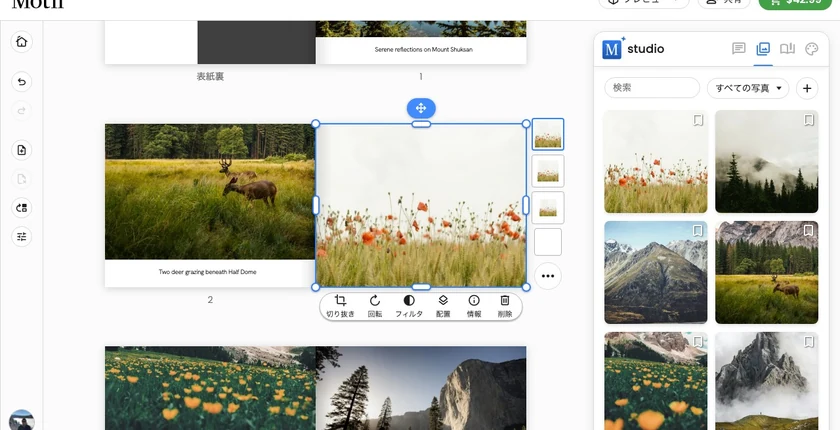
対応する編集面にある写真、テキストボックス、マップには、それぞれ自由にサイズ変更や移動ができるボックスがあります。表紙の写真やタイトルを含め、サイズ変更できるすべての項目は、同じ実線の選択フレームとハンドルで示されます。ボックスは重ねられるため、テキストボックスを写真の上に直接置くこともできます。
- 写真またはテキストボックスを選択して、選択フレームを表示します。
- 角または辺のハンドルをドラッグして、ボックスのサイズを変更します。
- フレーム上部の丸いグリップをドラッグして、ボックスをページ内の好きな場所へ移動します。
ドラッグ中、ボックスはページのグリッドや他のボックスに吸着します。この補助を切り替えるにはグリッドに沿ってボックスをそろえるをご覧ください。
最初のドラッグで、ページはプリセットレイアウトからフリーフォーム配置に切り替わります。移動するまで、すべてが元の位置にそのまま残ります。表紙のタイトルを端まで移動した場合も含め、各ボックスは印刷面の内側に収まります。写真は新しいボックスに自動的に収まり、収まらなくなったテキストには通常のあふれ警告が表示されます。
通常のフォトブックのページ、カレンダーの写真ページと表紙、カードの各面には、写真、テキストボックス、地図を合計 36 個まで配置できます。プリセットは 9 個まで、カレンダーの表紙は 7 個まで対応します。それ以上追加すると、自動の自由配置グリッドに切り替わります。項目を減らしたときにプリセットに戻るのは、自動配置を手動で変更していない場合だけです。移動やサイズ変更をしたボックスはそのまま残ります。レイアウトのプレビューでリセットするか、Chatに独自の配置を依頼してください。
重なったボックスはレイヤーとして積み重なります。どれを上にするかを変えるには、写真、テキストボックス、またはマップを選択してそのツールバーの配置を選び、上へ移動、下へ移動、最前面へ、最背面へを使います。適用できない項目は淡色表示になります。
フォトブックの裏表紙、ジャケットの折り返し、壁掛けカレンダーの日付グリッド、キャプションでは、ボックスのサイズを変更できません。印刷物の外周に接する写真には枠線を付けられません。付けるには写真を内側へ移動してください。
グリッドに沿ってボックスをそろえる
どのページにも、余白の内側に目に見えないグリッドがあります。ドラッグするとボックスがそこに吸着するので、寸法を測らなくても写真や文字がプロジェクト全体で同じ線の上にそろいます。
プロジェクトレールの末尾にあるスライダーのボタン、グリッドとスナップのオプションを選ぶと、4つの補助を切り替えられます。オンにした補助はメニュー内でハイライトされ、いずれかがオンの間はスライダーボタン自体もハイライトされます。
- グリッド線 は、グリッドを端から端まで続く線で描きます。目安として表示されるだけで、印刷されることはありません。
- グリッドセル は、グリッドをセル単位で描きます。各セルが個別に縁取られ、行と列の間隔は空白のままになります。グリッドセルとグリッド線は同じグリッドの2つの表示方法で、一方をオンにするともう一方はオフになります。
- グリッドにスナップ は、移動やサイズ変更をしているボックスの辺を、最も近いグリッド線に引き寄せます。
- オブジェクトにスナップ は、ページ上の他のボックスの辺やページの余白にボックスをそろえます。
各項目にはキーボードのキー(G、Shift + G、S、O)も表示され、メニューを開かずにその補助をオン/オフできます。
ガイドはボックスが実際にそろっている間だけ表示されるので、何に吸着したかがわかります。設定はこの端末に記憶され、このブラウザーで開くすべてのプロジェクトに適用されます。
ボックスを自由に置きたいときは、スナップの補助をオフにするか、ドラッグ中にAlt(MacではOption)を押したままにします。
フォトブック、メモブック、カレンダーの写真が一枚だけのページで、ページの余白を選択せずに最初から全面印刷になっている場合、写真のボックスを内側に縮めるとグリッドにも余白ができます。ボックスを写真エリア全体に再び広げると、グリッドも全面印刷の状態に戻ります。余白と間隔... で選んだ余白は、常に優先されます。
配置の間にある仕切り線も同じように吸着し、ドラッグするとグリッドの間隔ごとに移動します。仕切り線を選んで矢印キーを押すと少しずつ動き、Shiftを押しながらだと大きく動きます。HomeまたはEndを押すと動かせる限界まで移動します。変更を確定するにはEnter、取り消すにはEscapeを押します。
スプレッドを追加、複製、または削除する
フォトブックでは、ページのページオプションメニューまたはプロジェクトレールの見開き操作を使います。
- 下記に新しいスプレッドを追加を選ぶと、空白の二ページが挿入されます。
- 見開きを複製を選ぶと、選択した見開きがコピーされ、その直後に配置されます。
- このスプレッドを削除は、確認後に両方のページを削除します。
同じメニューには、これらの操作の 1 ページ単位の項目もあります。
- 単一ページを追加 は、このページの直後に空白ページを 1 ページ挿入します。
- このページを複製 は、このページの直後に独立したコピーを挿入します。
- このページを削除 は、このページのみを削除し、ページ数を偶数に保つために本の別の場所にある空白ページを 1 ページ一緒に取り除きます。
Motif Studioは2ページにまたがるレイアウトを保持し、ページ数を常に偶数に保ちます。単一ページの追加、複製、移動は、2ページにまたがるレイアウトを分割する場合にブロックされるため、代わりに見開き全体を選択してください。削除がブロックされるのは、選択したページ自体が2ページにまたがるレイアウトの片側である場合と、そのページと本にあるすべての空白ページとの間に2ページにまたがるレイアウトがある場合です。それ以外では、Motif Studioはそれらのレイアウトを壊さない方法を見つけます。ページを追加、複製、削除する前に、左右の組み合わせの変更と変更後のページ数を確認してください。
1 ページを削除するには、一緒に取り除く空白ページが必要です。Motif Studioは削除するページに最も近い空白ページを使い、確認画面でそのページを示すので、左右が入れ替わるページは最小限で済みます。たとえばすでに最小のページ数に達しているなど、本に余分な空白ページがない場合、そのページは削除されず中身が消去されます。写真とテキストはなくなりますが、ページはその位置に残り、ほかのページは動きません。写真・テキスト・キャプションがなく、色付きの背景、パターン、独自の余白、手動でサイズを変えたグリッドのいずれも設定していないページが、空白ページとして扱われます。適用中のテーマの背景とパターンだけをまとったページも、削除の際には空白ページとして扱われます。色を付けたのはあなたではなくテーマだからです。選択したページがブック内で唯一の空白ページである場合、見えない変更を保存する代わりに、削除はメッセージを表示して拒否されます。一緒に取り除けるページも、空にする内容もないためです。
一方、単一ページの追加や複製では、ページ数を偶数に保つために本の末尾にある真っ白な空白ページだけが再利用されるか(テーマや色の付いたページは再利用されません)、そこに 1 ページ追加されます。製品のページ数制限は引き続き適用されます。
パノラマスプレッドを作成する
- ページのページオプションメニューを開きます。
- 2ページ見開きレイアウトを作成するを選びます。ページ上の項目は一つ以下である必要があります。
- パノラマレイアウトのプレビューを選択します。
通常のページへ戻すには、ページオプションを開いてシングルページレイアウトを作成するを選びます。最初と最後の見開きは変換できません。パノラマの見開きでは、二ページにまたがる一つの写真枠を使います。
フォトブックのページを個別に管理・再配置する
- プロジェクトバー、またはページのページオプションメニューからページの並べ替えを選びます。スマートフォンでは、すべてのページのオプションから選びます。ページの大きさはそのままで、完了は右上にあります。
- 本文ページを選ぶと、見開きが個別のページタイルに分かれます。表紙はロックされたままです。空白部分をクリックするかEscapeを押すと、見開きに戻ります。
- 何も選択せずにスプレッドを追加を使うと、末尾に見開きが追加されます。ページを選ぶとページを追加に変わりますが、最後のページではスプレッドを追加のままです。選択の下にある複製や削除を使うか、青い挿入線までページをドラッグします。タッチスクリーンでは、ページをタップしてから長押しし、そのままドラッグします。
- 確定前にページ数と組み合わせの変更を確認します。上記の単一ページ操作のルールがここでも適用されます。
- Shiftを押しながら見開きをクリックすると、両ページを一緒に移動できます。タッチ画面では長押し、キーボードではShift+Enterを使います。その後はキーを押さずにドラッグできます。追加、複製、削除は選択した見開きに適用され、削除だけ確認が必要です。最初と最後のページは個別に移動します。
- 完了を選ぶと編集に戻ります。
確定したページ変更は、それぞれ 1 回で取り消せる操作です。並べ替え中も、プロジェクトレールの 元に戻す と やり直し(または ⌘Z / Ctrl+Z と ⇧⌘Z / Ctrl+Shift+Z)が使えます。確認の表示中に本が変更された場合、Motif Studio は古い確認を適用せず、操作をもう一度確認するよう求めます。
レイアウト内の写真については、写真を配置、置き換え、移動するをご覧ください。プロジェクト全体でページの見た目を変えるには、色、パターン、テーマを使うをご覧ください。