Travailler avec les pages et les mises en page
Les mises en page organisent les photos et les textes déjà présents sur une page. Lorsque vous ajoutez ou retirez du contenu, Motif Studio propose des arrangements adaptés à la page et au projet actuels.
Pour agrandir l’interface, utilisez les commandes de zoom de votre navigateur. Sur un écran tactile, écartez deux doigts sur la barre supérieure de l’application. Cela ne modifie pas la mise en page imprimée.
Sur un ordinateur, utilisez Zoomer et Dézoomer au-dessus de la zone de travail pour changer la taille des pages sans agrandir les commandes. Faites défiler la zone agrandie pour atteindre le reste de la page ou une autre page et continuer la modification. Le zoom des pages ne change pas la mise en page imprimée. Utilisez Cmd/Ctrl + Maj + + / − pour zoomer et Cmd/Ctrl + Maj + 0 pour revenir à la vue par défaut. Dans les calendriers, dézoomer depuis la vue par défaut affiche davantage de mois par ligne.
Sur un téléphone ou une tablette, ouvrez une page et utilisez Zoomer et Dézoomer aux deux extrémités de la rangée des flèches de page, ou écartez deux doigts sur la page pour l’agrandir sans agrandir les commandes. Faites glisser pour parcourir la page agrandie et continuez la modification ; les flèches tournent les pages avec le même zoom, et Toutes les pages affiche de nouveau chaque page à sa taille habituelle. Dans Toutes les pages, écartez deux doigts sur une page pour l’ouvrir. Sur un iPhone ou un iPad, le zoom de page nécessite iOS 18 ou une version ultérieure ; sur une version antérieure, écarter deux doigts agrandit plutôt tout l’écran.
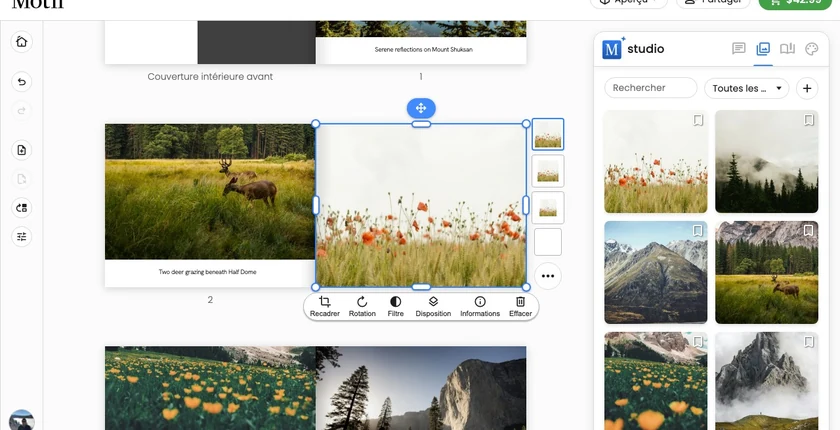
Choisir une mise en page
- En mode Modifier, sélectionnez ou pointez une zone libre de la page.
- Choisissez l’un des aperçus de mise en page à côté de la page.
- Si l’option est disponible, choisissez Toutes les mises en page... pour voir d’autres arrangements.
- Sélectionnez un aperçu pour l’appliquer.
Pour une photo seule ou une double page panoramique dans un livre photo ou un carnet, ou une photo seule sur une page photo mensuelle de calendrier (y compris le côté photo d’une carte de calendrier de bureau), les trois aperçus proposent le fond perdu, la marge standard et le double de la marge standard. Le côté de la reliure peut être plus large. Ces choix de page ont priorité sur la marge du thème et correspondent à Marge et gouttière... : choisir un aperçu de marge définit la marge de la page, et choisir Aucune (Plein format), Petite ou Grande dans la boîte de dialogue sélectionne l’aperçu correspondant. Les pages à fond perdu peuvent atteindre le bord du papier, tandis que les textes et les légendes restent dans la zone de sécurité d’impression.
Lorsqu’un nouvel arrangement change la forme d’une zone photo, Motif Studio recadre la photo autour du sujet principal détecté. Vérifiez le résultat avant de commander. Annuler rétablit l’arrangement précédent et son recadrage enregistré.
Sur un ordinateur, utilisez les touches fléchées pour parcourir tout le navigateur de mises en page, Début ou Fin pour atteindre le premier ou le dernier choix, et Échap pour le fermer. Sur un téléphone, le navigateur de mises en page s’ouvre dans un volet défilant depuis le bas de l’écran.
Régler les marges et les espacements
Sur une page de livre ou de carnet, une page photo de calendrier ou une face de carte, ouvrez Options de page → Marge et gouttière.... La marge règle l’espace aux bords de la page ; l’espacement règle la distance entre les photos. Choisissez les valeurs puis Appliquer. Le menu s’ouvre sur la valeur affichée par la page ; il n’y a pas d’option « par défaut » distincte. Choisissez la valeur du projet pour que ce réglage suive à nouveau le projet. Si un choix de page antérieur correspond déjà au projet, appliquez la sélection actuelle pour qu’elle suive les futures modifications du projet. Les couvertures de calendrier et les grilles de dates ne proposent pas de réglage d’espacement par page.
Dans l’onglet Options, modifiez la marge ou l’espacement du projet. Un réglage affiche Mixte lorsqu’au moins une page utilise une valeur différente pour ce réglage, par exemple dans un nouveau livre où les pages à fond perdu n’ont pas de marge alors que le projet en utilise une. Choisissez n’importe quelle valeur pour le modifier ; Mixte ne peut pas être sélectionné. Appliquer conserve les choix de chaque page, y compris les photos seules à fond perdu. Appliquer à tout efface les choix de page pour le réglage modifié, sauf sur les pages panoramiques. Tous les produits, y compris les calendriers et les cartes, proposent les deux actions et la marge Aucune (Plein format) ; les photos à fond perdu conservent leur disposition. Annuler rétablit les réglages précédents. L’espacement de la page et du projet ne peut pas être modifié lorsque l’éditeur est verrouillé, y compris lorsqu’un téléphone est tenu en paysage pour la consultation. Sur un téléphone, il n’y a pas de barre d’onglets : ouvrez Options dans la liste de toutes les pages et choisissez Marges et gouttières ; les mêmes réglages s’ouvrent en panneau en bas de l’écran.
Lorsque vous déplacez du texte vers le bord d’une page à fond perdu, un contour pointillé indique la zone d’accrochage sûre. Vous pouvez déplacer le cadre au-delà ; les mots conservent leur retrait de sécurité pour l’impression.
Personnaliser une mise en page à plusieurs éléments
Les pages comportant plusieurs éléments peuvent afficher des séparateurs déplaçables entre les emplacements.
- Pointez un séparateur jusqu’à ce que son indicateur bleu de redimensionnement apparaisse.
- Faites-le glisser horizontalement ou verticalement pour donner plus de place à un emplacement et moins à un autre.
- Relâchez lorsque l’équilibre vous convient. L’indicateur change lorsque la division atteint exactement 50/50.
Après un redimensionnement personnalisé, aucune mise en page prédéfinie n’est sélectionnée. Les séparateurs personnalisés ne sont pas disponibles pour les pages à un seul élément, les doubles pages panoramiques ou les couvertures.
Redimensionner ou déplacer une photo ou une zone de texte
Chaque photo, zone de texte et carte d’une surface de modification compatible possède son propre bloc que vous pouvez redimensionner ou déplacer librement. Le même cadre de sélection continu et les mêmes poignées identifient chaque élément redimensionnable, y compris les photos et les titres de première de couverture. Les blocs peuvent se chevaucher, si bien qu’une zone de texte peut se placer directement sur une photo.
- Sélectionnez une photo ou une zone de texte pour faire apparaître son cadre de sélection.
- Faites glisser une poignée d’angle ou de bord pour redimensionner le bloc.
- Faites glisser la poignée ronde en haut du cadre pour déplacer le bloc n’importe où sur la page.
Les cadres s’alignent sur la grille de la page et les uns sur les autres pendant que vous les déplacez. Voir Alignez les cadres sur la grille pour activer ou désactiver ces repères.
Le premier glissement fait passer la page de sa mise en page prédéfinie à une disposition libre — tout reste exactement en place jusqu’à ce que vous le déplaciez. Motif Studio maintient chaque bloc à l’intérieur de la surface imprimable, même lorsque vous déplacez un titre de première de couverture jusqu’à un bord. Les photos remplissent automatiquement leur nouveau bloc, et le texte qui ne tient plus affiche l’avertissement de débordement habituel.
Les pages ordinaires de livres photo, les pages photo et couvertures de calendriers et les faces de cartes peuvent contenir jusqu’à 36 photos, zones de texte et cartes géographiques. Les dispositions prédéfinies organisent jusqu’à 9 éléments, ou 7 sur une couverture de calendrier. Au-delà, une grille libre automatique prend le relais. Supprimer des éléments rétablit une disposition prédéfinie uniquement si la grille automatique est intacte. Les zones déplacées ou redimensionnées manuellement restent en place. Choisissez un aperçu de disposition pour les réinitialiser ou demandez une disposition personnalisée à Chat.
Les blocs qui se chevauchent s’empilent en calques. Pour changer ce qui se trouve au-dessus, sélectionnez une photo, une zone de texte ou une carte, puis choisissez Disposition dans sa barre d’outils, puis utilisez Monter, Descendre, Mettre au premier plan ou Mettre à l'arrière-plan. Les options non applicables sont grisées.
Le redimensionnement des zones est indisponible sur les dos de couverture des livres photo, les rabats, les grilles de dates des calendriers muraux et les légendes. Une photo touchant un bord physique d’impression ne peut pas avoir de Bordure ; déplacez-la vers l’intérieur pour en ajouter une.
Alignez les cadres sur la grille
Chaque page comporte une grille invisible à l’intérieur de ses marges. Les cadres s’y alignent pendant que vous les déplacez : vos photos et vos textes se posent ainsi sur les mêmes lignes dans tout le projet, sans rien mesurer.
Choisissez les Options de grille et d'alignement (le bouton à curseurs au bout de la barre du projet) pour activer ou désactiver quatre aides. Les aides que vous activez apparaissent en surbrillance dans le menu, et le bouton à curseurs lui-même est mis en évidence dès que l’une d’elles est activée :
- Lignes de la grille dessine la grille sous forme de lignes continues. C’est un repère uniquement : il ne s’imprime jamais.
- Cellules de la grille dessine la grille sous forme de cellules individuelles, chaque cellule avec son propre contour, l’espace entre les lignes et les colonnes restant dégagé. Les cellules et les lignes de la grille sont deux vues de la même grille : activer l’une désactive l’autre.
- Alignement sur la grille amène les bords du cadre que vous déplacez ou redimensionnez sur la ligne de grille la plus proche.
- Alignement sur les objets aligne un cadre sur les bords des autres cadres de la page et sur les marges.
Chaque option affiche également sa touche (G, Maj + G, S et O) qui active ou désactive ce repère sans ouvrir le menu.
Les repères n’apparaissent que lorsqu’un cadre est réellement aligné, afin que vous voyiez sur quoi il s’est calé. Vos choix sont mémorisés sur cet appareil et s’appliquent à tous les projets que vous ouvrez dans ce navigateur.
Pour placer un cadre librement, désactivez les repères d’alignement ou maintenez Alt (Option sur un Mac) pendant le déplacement.
Sur une page contenant une seule photo dans un livre photo, un carnet ou un calendrier, initialement à fond perdu et sans marge de page choisie, réduire le cadre de la photo vers l’intérieur fait apparaître une marge autour de la grille. Agrandir de nouveau le cadre pour remplir toute sa zone photo rétablit la grille à fond perdu. Une marge choisie dans Marge et gouttière... reste toujours prioritaire.
Les séparateurs entre les emplacements s’alignent de la même façon : un séparateur passe d’un espace de grille au suivant pendant que vous le déplacez. Sélectionnez un séparateur et utilisez les touches fléchées pour le déplacer par petits pas, maintenez Maj pour des pas plus grands, ou appuyez sur Début ou Fin pour l’envoyer aussi loin que possible. Appuyez sur Entrée pour conserver la modification ou sur Échap pour l’annuler.
Ajouter, dupliquer ou supprimer une double page
Dans un livre photo, ouvrez le menu Options de page de la page ou utilisez les commandes de doubles pages dans la barre du projet.
- Ajouter une nouvelle page ci-dessous insère deux pages vierges.
- Dupliquer la double page copie la double page sélectionnée et place la copie juste après.
- Supprimer ce document demande une confirmation avant de retirer les deux pages.
Le même menu propose aussi les versions page par page de ces actions :
- Ajouter une seule page insère une page vierge juste après cette page.
- Dupliquer cette page insère une copie indépendante juste après cette page.
- Supprimer cette page supprime uniquement cette page, accompagnée d’une page vierge située ailleurs dans le livre afin que le nombre de pages reste pair.
Motif Studio préserve les mises en page sur deux pages et conserve toujours un nombre pair de pages. Ajouter, dupliquer ou déplacer une seule page est bloqué si cela séparait une mise en page sur deux pages ; sélectionnez plutôt la double page entière. La suppression est bloquée lorsque la page sélectionnée constitue elle-même la moitié d’une mise en page sur deux pages, et lorsqu’une mise en page sur deux pages se trouve entre elle et chacune des pages vierges du livre ; sinon, Motif Studio trouve une solution qui laisse ces mises en page intactes. Avant d’ajouter, de dupliquer ou de supprimer une page, vérifiez les nouvelles associations gauche/droite et le nombre de pages final.
Supprimer une page nécessite une page vierge à retirer en même temps. Motif Studio prend la page vierge la plus proche de la page supprimée — la confirmation la nomme — afin que le moins de pages possible changent de côté. Si le livre n’a aucune page vierge disponible, par exemple lorsqu’il est déjà à sa taille minimale autorisée, la page est vidée au lieu d’être retirée : ses photos et son texte disparaissent, la page reste à sa place et aucune autre page ne bouge. Une page compte comme vierge lorsqu’elle n’a ni photo, ni texte, ni légende et que vous ne lui avez donné ni fond coloré, ni motif, ni marges personnalisées, ni grille redimensionnée à la main. Une page qui ne porte que le fond et le motif du thème que vous avez appliqué compte aussi comme vierge pour une suppression : c’est le thème qui l’a colorée, pas vous. Si la page sélectionnée est elle-même la seule page vierge du livre, Supprimer est refusé avec un message plutôt que d’enregistrer une modification invisible : il n’y a rien à retirer avec elle et rien à vider.
Ajouter ou dupliquer une seule page réutilise en revanche uniquement les pages vierges entièrement blanches de la fin du livre — jamais une page colorée ou habillée par le thème — ou en ajoute une à cet endroit, pour conserver un nombre pair. Les limites de pages du produit restent applicables.
Créer une double page panoramique
- Ouvrez le menu Options de page de la page.
- Choisissez Créer une mise en page sur deux pages. La page ne doit pas contenir plus d’un élément.
- Choisissez l’un des aperçus de mise en page panoramique.
Pour revenir en arrière, ouvrez Options de page et choisissez Créer une mise en page sur une seule page. La première et la dernière double page ne peuvent pas être converties. Une double page panoramique possède un seul emplacement commun aux deux pages.
Gérer et réorganiser individuellement les pages d’un livre photo
- Choisissez Réorganiser les pages dans la barre du projet ou dans le menu Options de page de la page. Sur un téléphone, choisissez-la dans Options de Toutes les pages ; vos pages gardent leur taille, et Fini se trouve en haut à droite.
- Sélectionnez une page intérieure pour séparer la double page en vignettes. Les couvertures restent verrouillées. Cliquez dans un espace vide ou appuyez sur Échap pour réunir les pages.
- Utilisez Ajouter une double page sans sélection pour ajouter une double page à la fin. Avec une page sélectionnée, le bouton devient Ajouter une page ; sur la dernière page, il reste Ajouter une double page. Utilisez Dupliquer ou Effacer sous la sélection, ou faites glisser la page vers la ligne bleue d’insertion. Sur un écran tactile, appuyez sur la page, puis maintenez-la avant de la faire glisser.
- Vérifiez le nombre de pages et les nouvelles paires avant de confirmer. Les règles ci-dessus pour les pages individuelles s’appliquent aussi ici.
- Cliquez sur une double page avec Maj pour déplacer les deux pages ensemble. Sur écran tactile, appuyez longuement ; au clavier, utilisez Maj+Entrée. Faites ensuite glisser sans maintenir de touche. Ajouter, Dupliquer et Effacer concernent la double page sélectionnée ; seule la suppression demande confirmation. La première et la dernière page se déplacent individuellement.
- Choisissez Fini pour revenir à Modifier.
Chaque modification de page confirmée constitue une action annulable, et Annuler et Refaire dans le rail du projet (ou ⌘Z / Ctrl+Z et ⇧⌘Z / Ctrl+Maj+Z) fonctionnent pendant la réorganisation. Si le livre change alors qu’une confirmation est ouverte, Motif Studio vous demande de vérifier à nouveau l’action au lieu d’appliquer une confirmation obsolète.
Pour les photos d’une mise en page, consultez Placer, remplacer ou déplacer une photo. Si une page doit adopter une nouvelle apparence dans tout le projet, consultez Utiliser les couleurs, les motifs et les thèmes.