Trabajar con páginas y diseños
Los diseños organizan las fotos y el texto que ya están en una página. Al añadir o eliminar contenido, Motif Studio ofrece disposiciones que se adaptan a la página y al proyecto actuales.
Para ampliar la interfaz, usa los controles de zoom de tu navegador. En una pantalla táctil, separa dos dedos sobre la cabecera de la aplicación. Esto no cambia el diseño impreso.
En un ordenador, usa Acercar y Alejar encima del lienzo para cambiar el tamaño de las páginas sin ampliar los controles. Desplázate por el lienzo ampliado para llegar al resto de la página o a otra página y seguir editando. El zoom de página no cambia el diseño impreso. Usa Cmd/Ctrl + Mayús + + / − para ajustar el zoom y Cmd/Ctrl + Mayús + 0 para volver a la vista predeterminada. En los calendarios, alejar la vista desde el tamaño predeterminado muestra más meses por fila.
En un teléfono o una tableta, abre una página y usa Acercar y Alejar en los extremos de la fila con las flechas de página, o separa dos dedos sobre la página para ampliarla sin ampliar los controles. Arrastra para moverte por la página ampliada y sigue editando; las flechas pasan de página con el mismo zoom, y Todas las páginas vuelve a mostrar cada página a su tamaño habitual. En Todas las páginas, separa dos dedos sobre una página para abrirla. En un iPhone o iPad, el zoom de página necesita iOS 18 o posterior; en una versión anterior, separar dos dedos amplía toda la pantalla.
Elegir un diseño
- En la vista Editar, selecciona o señala una zona libre de la página.
- Elige una de las vistas previas de diseño situadas junto a la página.
- Si está disponible, elige Todos los diseños... para ver más disposiciones.
- Selecciona una vista previa para aplicarla.
Para una sola foto o una doble página panorámica en un libro de fotos o un cuaderno de notas, o una sola foto en la página de foto mensual de un calendario (incluido el lado de la foto de una tarjeta de calendario de escritorio), las tres vistas previas ofrecen impresión a sangre, el margen estándar y el doble del margen estándar. El lado de la encuadernación puede ser más ancho. Estas opciones de página tienen prioridad sobre el margen del tema y coinciden con Margen y espacio...: elegir una vista previa de margen fija el margen de la página, y elegir Ninguno (Sangrado completo), Pequeño o Grande en el diálogo selecciona la vista previa correspondiente. Las páginas a sangre pueden llegar al borde del papel, mientras que los textos y pies de foto permanecen dentro del área segura de impresión.
Cuando una nueva disposición cambia la forma de un área de foto, Motif Studio vuelve a encuadrar la foto alrededor del sujeto principal detectado. Revisa el resultado antes de hacer el pedido. Deshacer restaura la disposición anterior y su recorte guardado.
En un ordenador, usa las teclas de flecha para recorrer todo el navegador de diseños, Inicio o Fin para saltar a la primera o la última opción y Escape para cerrarlo. En un teléfono, el navegador de diseños se abre como una hoja desplazable desde la parte inferior de la pantalla.
Ajustar márgenes y separaciones
En una página de libro o de cuaderno de notas, una página de fotos de calendario o una cara de tarjeta, abre Opciones de página → Margen y espacio.... El margen controla el espacio junto a los bordes; la separación controla el espacio entre fotos. Elige los valores y Aplicar. El menú empieza en el valor que muestra la página; no hay una opción predeterminada aparte. Elige el valor del proyecto para que ese ajuste vuelva a seguir el proyecto. Si una opción anterior de la página ya coincide con el proyecto, aplica la selección actual para que siga los futuros cambios del proyecto. Las portadas de calendario y las cuadrículas de fechas no ofrecen ajustes de espaciado por página.
En la pestaña Opciones, cambia el margen o la separación del proyecto. Un ajuste muestra Mixto cuando alguna página usa un valor distinto para ese ajuste; por ejemplo, en un libro nuevo, donde las páginas a sangre no tienen margen mientras que el proyecto usa un margen. Elige cualquier valor para cambiarlo; Mixto no se puede seleccionar. Aplicar conserva los ajustes de cada página, incluidas las fotos individuales a sangre. Aplicar a todo elimina los ajustes de página del valor modificado, excepto en páginas panorámicas. Todos los productos, incluidos los calendarios y las tarjetas, ofrecen ambas acciones y el margen Ninguno (Sangrado completo); las fotos a sangre conservan su diseño. Deshacer restaura los ajustes anteriores. El espaciado de la página y del proyecto no puede cambiar mientras el editor está bloqueado, también mientras el teléfono está en horizontal para verlo. En el teléfono no hay barra de pestañas: abre Opciones en la lista de todas las páginas y elige Márgenes y espacios; los mismos controles se abren como un panel en la parte inferior de la pantalla.
Al arrastrar texto hacia el borde de una página a sangre, una línea discontinua indica dónde se ajusta el texto. Puedes mover el cuadro más allá; las palabras conservan su margen de seguridad para impresión.
Personalizar un diseño con varios elementos
Las páginas con varios elementos pueden mostrar divisores arrastrables entre las posiciones.
- Señala un divisor hasta que aparezca el indicador azul de cambio de tamaño.
- Arrástralo en horizontal o vertical para dar más espacio a una posición y menos a otra.
- Suelta cuando el equilibrio sea el adecuado. El indicador cambia en una división uniforme 50/50.
Después de un cambio de tamaño personalizado no queda seleccionado ningún diseño predefinido. Los divisores personalizados no están disponibles en páginas con un solo elemento, dobles páginas panorámicas ni cubiertas.
Cambiar el tamaño de una foto o un cuadro de texto, o moverlos
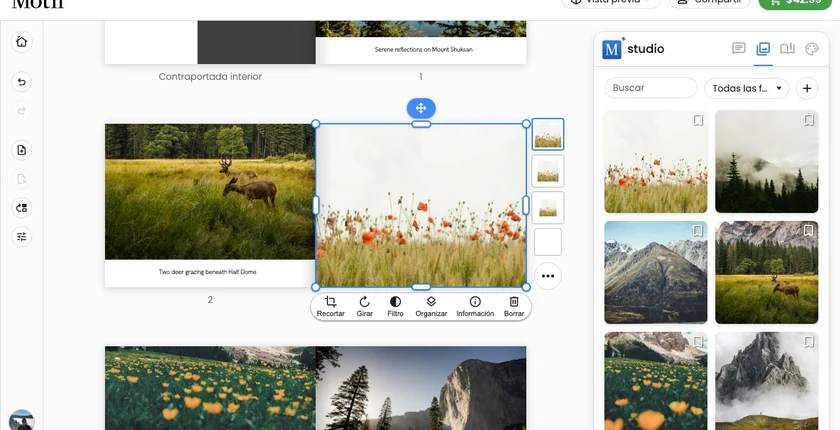
Cada foto, cuadro de texto y mapa de una superficie de edición compatible tiene su propio cuadro, cuyo tamaño y posición puedes cambiar libremente. El mismo marco de selección continuo y los mismos controles identifican todos los elementos redimensionables, incluidas las fotos y los títulos de la portada. Los cuadros pueden superponerse, de modo que un cuadro de texto puede colocarse justo encima de una foto.
- Selecciona un cuadro de foto o de texto para que aparezca su marco de selección.
- Arrastra un controlador de esquina o de borde para cambiar el tamaño del cuadro.
- Arrastra el control redondo de la parte superior del marco para mover el cuadro a cualquier parte de la página.
Los cuadros se ajustan a la cuadrícula de la página y entre sí mientras los arrastras. Consulta Alinea los cuadros con la cuadrícula para activar o desactivar esas ayudas.
El primer arrastre cambia la página de su diseño predefinido a una disposición libre: todo permanece exactamente donde estaba hasta que lo muevas. Motif Studio mantiene todos los cuadros dentro de la superficie imprimible, incluso si mueves un título de portada hasta un borde. Las fotos rellenan automáticamente su nuevo cuadro, y el texto que ya no cabe muestra el aviso de desbordamiento habitual.
Las páginas normales de libros de fotos, las páginas de fotos y portadas de calendarios y las caras de tarjetas admiten hasta 36 fotos, cuadros de texto y mapas. Los diseños predefinidos organizan hasta 9 elementos; las portadas de calendario, 7. Al añadir más, se crea una cuadrícula libre automática. Al eliminar elementos, solo se recupera un diseño predefinido si no has modificado la disposición automática. Los cuadros que hayas movido o redimensionado se conservan. Elige una vista previa para restablecerlos o pide a Chat una disposición personalizada.
Los cuadros superpuestos se apilan en capas. Para cambiar cuál queda encima, selecciona una foto, un cuadro de texto o un mapa y elige Organizar en su barra de herramientas y usa Subir, Bajar, Traer al frente o Enviar al fondo. Las opciones que no procedan aparecen atenuadas.
No se puede cambiar el tamaño de los cuadros en contraportadas de libros de fotos, solapas, cuadrículas de fechas de calendarios de pared ni pies de foto. Una foto que toca un borde físico de impresión no admite Borde; muévela hacia dentro para añadirlo.
Alinea los cuadros con la cuadrícula
Cada página tiene una cuadrícula invisible dentro de sus márgenes. Los cuadros se ajustan a ella mientras los arrastras, de modo que las fotos y el texto quedan en las mismas líneas en todo el proyecto sin que tengas que medir nada.
Selecciona Opciones de cuadrícula y ajuste (el botón con controles deslizantes al final de la barra del proyecto) para activar o desactivar cuatro ayudas. Las ayudas que activas se destacan en el menú, y el botón de controles se resalta cuando cualquiera de ellas está activada:
- Líneas de cuadrícula dibuja la cuadrícula como líneas continuas. Es solo una guía y nunca se imprime.
- Celdas de cuadrícula dibuja la cuadrícula como celdas individuales, cada celda con su propio contorno y con el espacio entre filas y columnas despejado. Las celdas y las líneas de cuadrícula son dos vistas de la misma cuadrícula: al activar una, la otra se desactiva.
- Ajustar a la cuadrícula lleva los bordes del cuadro que arrastras o redimensionas hasta la línea de cuadrícula más cercana.
- Ajustar a los objetos alinea un cuadro con los bordes de los demás cuadros de la página y con los márgenes.
Cada opción también muestra su tecla (G, Shift + G, S y O), que activa o desactiva esa ayuda sin abrir el menú.
Las guías solo aparecen mientras un cuadro está realmente alineado, así ves con qué ha encajado. Tus preferencias se recuerdan en este dispositivo y se aplican a todos los proyectos que abras en este navegador.
Para colocar un cuadro libremente, desactiva los ajustes o mantén pulsada la tecla Alt (Option en un Mac) mientras arrastras.
En una página con una sola foto de un libro de fotos, un cuaderno de notas o un calendario que empieza a sangre y sin un margen de página elegido, al reducir el cuadro de la foto hacia dentro la cuadrícula pasa a tener margen. Al ampliar de nuevo el cuadro hasta llenar su área de foto, la cuadrícula vuelve a llegar al borde. El margen que elijas en Margen y espacio... tiene prioridad en todo momento.
Los separadores entre posiciones se ajustan igual: un separador salta de un hueco de la cuadrícula al siguiente mientras lo arrastras. Selecciona un separador y usa las teclas de flecha para moverlo en pasos pequeños, mantén Shift para pasos mayores o pulsa Home o End para llevarlo lo más lejos posible. Pulsa Enter para conservar el cambio o Escape para deshacerlo.
Añadir, duplicar o eliminar una doble página
En un libro de fotos, abre el menú Opciones de página de la página o usa los controles de dobles páginas en la barra del proyecto.
- Añadir nueva doble página debajo inserta dos páginas en blanco.
- Duplicar doble página copia la doble página seleccionada y coloca la copia a continuación.
- Eliminar esta doble página pide confirmación antes de quitar ambas páginas.
El mismo menú ofrece también las versiones de una sola página de estas acciones:
- Añadir una sola página inserta una página en blanco justo después de esta página.
- Duplicar esta página inserta una copia independiente justo después de esta página.
- Eliminar esta página elimina solo esta página, junto con una página en blanco de otro punto del libro para que el número de páginas siga siendo par.
Motif Studio conserva los diseños de dos páginas y mantiene siempre un número par de páginas. Añadir, duplicar o mover una sola página se bloquea cuando dividiría un diseño de dos páginas; selecciona la doble página completa. Eliminar se bloquea cuando la página seleccionada es ella misma la mitad de un diseño de dos páginas y cuando un diseño de dos páginas se interpone entre ella y todas las páginas en blanco del libro; por lo demás, Motif Studio encuentra una forma de dejar intactos esos diseños. Antes de añadir, duplicar o eliminar una página, revisa los nuevos emparejamientos izquierda/derecha y el número final de páginas.
Eliminar una página necesita una página en blanco que se quite junto con ella. Motif Studio toma la página en blanco más cercana a la que has eliminado —la confirmación la indica— para que cambien de lado las menos páginas posibles. Si el libro no tiene ninguna página en blanco disponible, por ejemplo cuando ya está en su tamaño mínimo permitido, la página se vacía en lugar de eliminarse: sus fotos y su texto desaparecen, la página se queda donde está y ninguna otra se mueve. Una página cuenta como en blanco cuando no tiene fotos, texto ni pie de foto y no le has puesto un fondo de color, un patrón, márgenes personalizados ni una cuadrícula ajustada a mano. Una página que solo lleva el fondo y el patrón del tema que has aplicado también cuenta como en blanco al eliminar: la coloreó el tema, no tú. Si la página seleccionada es la única página en blanco del libro, Eliminar se rechaza con un mensaje en lugar de guardar un cambio que no puedes ver: no hay nada que quitar junto con ella ni nada que vaciar.
Añadir o duplicar una sola página, en cambio, reutiliza solo páginas en blanco totalmente blancas del final del libro — nunca una página con tema o color — o añade una allí, para mantener un número par. Se siguen aplicando los límites de páginas del producto.
Crear una doble página panorámica
- Abre el menú Opciones de página de la página.
- Elige Crear un diseño de doble página. La página no puede contener más de un elemento.
- Elige una de las vistas previas de diseño panorámico.
Para volver, abre Opciones de página y elige Crear diseño de una sola página. Las dobles páginas primera y última no se pueden convertir. Una doble página panorámica tiene una única posición compartida entre las dos páginas.
Gestionar y reorganizar páginas individuales de un libro de fotos
- Elige Reorganizar las páginas en la barra del proyecto o en el menú Opciones de página de la página. En un teléfono, elígelo en Opciones de Todas las páginas; las páginas mantienen su tamaño y Listo aparece arriba a la derecha.
- Selecciona una página interior para separar la doble página en miniaturas individuales. Las cubiertas quedan bloqueadas. Haz clic en un espacio vacío o pulsa Escape para volver a unirlas.
- Usa Añadir doble página sin seleccionar nada para añadir una doble página al final. Al seleccionar una página, cambia a Añadir página; en la última sigue siendo Añadir doble página. Usa Duplicar o Eliminar debajo de la selección, o arrastra la página hasta la línea azul de inserción. En una pantalla táctil, toca la página y mantenla pulsada antes de arrastrarla.
- Revisa el número de páginas y sus parejas antes de confirmar. Aquí también se aplican las reglas anteriores para páginas individuales.
- Haz clic en una doble página con Mayús para mover ambas páginas juntas. En pantallas táctiles, mantén pulsado; con teclado, usa Mayús+Intro. Después arrastra sin mantener ninguna tecla. Añadir, Duplicar y Eliminar actúan sobre la doble página seleccionada; solo la eliminación requiere confirmación. La primera y la última página se mueven individualmente.
- Elige Listo para volver a Editar.
Cada cambio de página confirmado es una acción que puedes deshacer, y Deshacer y Rehacer en el panel del proyecto (o ⌘Z / Ctrl+Z y ⇧⌘Z / Ctrl+Shift+Z) funcionan mientras reorganizas. Si el libro cambia mientras una confirmación está abierta, Motif Studio te pide revisar la acción de nuevo en lugar de aplicar una confirmación desactualizada.
Para las fotos de un diseño, consulta Colocar, sustituir y mover fotos. Si una página necesita un aspecto nuevo en todo el proyecto, consulta Usar colores, patrones y temas.