Visita guidata dell’editor
L’editor ti offre due modi di lavorare: seleziona gli elementi del progetto per modificarli direttamente oppure comunica a Motif Studio ciò che desideri nella Chat. Puoi passare dall’uno all’altro in qualsiasi momento.
L’immagine seguente è una mappa dell’editor. Quando è disponibile, il tour guidato interattivo evidenzia le principali aree di modifica una alla volta all’interno del tuo progetto.
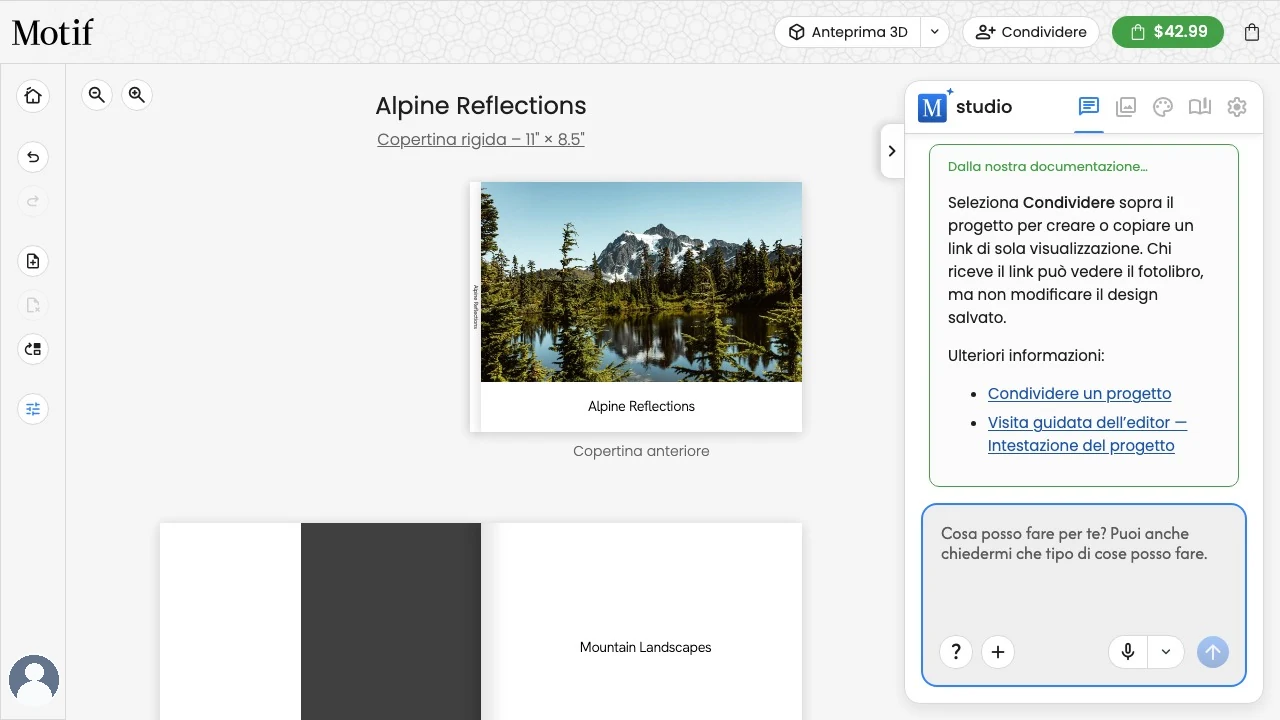
Seguire il tour guidato
Il tour guidato può aprirsi poco dopo che un progetto modificabile idoneo si è caricato nella vista Modifica. È condiviso da fotolibri, taccuini, calendari e cartoline e usa il titolo, le foto, il testo e i comandi delle pagine reali del tuo progetto.
Il tour su un telefono
Su un telefono o un tablet gli editor dei libri fotografici, dei calendari e delle cartoline hanno un layout tutto loro, quindi diverse posizioni puntano altrove. Per il layout vedi Usare l’editor su telefono o tablet.
- Strumenti su ogni pagina evidenzia Opzioni nella barra sopra la pagina, dove c’è tutto ciò che quella pagina può fare. Se sei ancora nell’elenco Tutte le pagine, il tour apre la prima doppia pagina per te.
- Opzioni del progetto evidenzia la fila di pulsanti sopra il pannello in basso — Assistente, Foto, Temi, Layout e Colori.
- La barra dell’editor prende il posto de La barra laterale: Annulla, Ripeti, Griglia e Opzioni stanno insieme nella barra sopra la pagina. In una pagina la barra inizia con un pulsante Indietro che ti riporta a Tutte le pagine.
- Verso casa torna all’elenco Tutte le pagine ed evidenzia Home, il primo pulsante della sua barra, che ti riporta ai tuoi progetti. Home compare solo nell’elenco Tutte le pagine.
- Il menu account non compare mentre un progetto è aperto, quindi il tour salta quella posizione.
Spostarsi nel tour o chiuderlo
- Leggi la spiegazione di ogni area evidenziata, poi seleziona Avanti per continuare. Non devi provare uno strumento o modificare il progetto per avanzare.
- Usare un comando dell’editor non fa avanzare il tour e non sposta la sua scheda in un angolo. Seleziona Avanti quando sei pronto, oppure Salta il tour per iniziare a modificare il progetto.
- Seleziona Salta il tour per chiuderlo. Quando non stai interagendo con l’editor, anche il tasto
Escsalta il tour. Quando sono attivi un titolo, la barra degli strumenti di una foto o l’editor di testo,Escmantiene invece il suo normale comportamento nell’editor. - Seleziona Fine nell’ultima scheda per completare il tour.
L’editor rimane utilizzabile mentre il tour è visibile. Se apri una finestra di dialogo, modifichi del testo su un telefono o un aggiornamento blocca temporaneamente l’editor, il tour si nasconde e riprende dallo stesso passaggio al termine dell’operazione.
Riavvia il tour in qualsiasi momento
Puoi riavviare il tour guidato in qualsiasi momento, anche dopo averlo saltato o completato:
- Apri il menu account (il tuo avatar) e seleziona Tour guidato.
- Oppure chiedilo all’assistente in Chat — per esempio «fammi fare un tour dell’editor» — e il tour si aprirà dopo la sua risposta.
Negli editor dei libri fotografici, dei calendari e delle cartoline su un telefono o un tablet il menu account è nascosto mentre un progetto è aperto: chiedilo all’assistente in Chat.
Se completi il tour o selezioni Salta il tour, questo non si aprirà più automaticamente per quell’account in quel browser. Se esci dall’editor senza completare o saltare il tour, Motif Studio potrebbe proportelo ancora una volta. Dopo due avvii abbandonati, non si aprirà più automaticamente. Questo stato viene memorizzato nel browser attuale, quindi un altro browser o dispositivo — così come la cancellazione dei dati del sito in questo browser — può essere considerato una prima visita.
Intestazione del progetto
- Seleziona il titolo del progetto per rinominarlo.
- Seleziona Condividere per creare o copiare un link di sola visualizzazione.
- Seleziona Aggiungi al carrello per rivedere il progetto e metterlo nel carrello.
Il prezzo accanto ad Aggiungi al carrello riflette il prodotto e le opzioni correnti quando i prezzi sono disponibili. L’icona del carrello mostra quanti articoli sono in attesa e apre il carrello. Nelle app Motif per iPhone, iPad e Mac, lo stesso pulsante riporta Acquista e apre direttamente il pagamento di questo progetto; l’icona del carrello non è presente.
Il carrello potrebbe chiederti di accedere. Usa lo stesso account di Motif Studio. Consulta Ordinare un progetto se gli account non corrispondono.
Comandi del progetto
La barra a sinistra contiene azioni rapide per il progetto. I pulsanti disponibili dipendono da ciò che stai creando.
- Torna ai miei progetti ti riporta alla libreria dei progetti.
- Annulla e Ripeti consentono di scorrere le modifiche recenti.
- I fotolibri includono comandi per aggiungere, eliminare e riordinare le doppie pagine.
Su un computer, fermati sopra un’icona per scoprirne la funzione. Su telefono o tablet, l’editor adatta questi comandi allo spazio disponibile.
Su un computer, una piccola linguetta con un chevron si trova sul bordo sinistro del pannello laterale. Selezionala per riporre il pannello così il progetto occupa tutta la larghezza; la linguetta resta sul bordo dello schermo e, selezionandola di nuovo, il pannello torna sulla scheda in cui eri.
Area del progetto
I fotolibri mostrano copertine e doppie pagine. I calendari da parete mostrano la copertina e le superfici dei mesi; quelli da tavolo mostrano schede mensili senza copertina. I taccuini mostrano le quattro superfici personalizzabili della copertina, oltre a un’anteprima dello stile scelto per le pagine interne. Le cartoline mostrano il fronte e il retro, più le superfici interne per i modelli pieghevoli.
Per conoscere i comandi in dettaglio, continua con Modificare e personalizzare il progetto.
Pannello Chat
- Chat — richiedi una modifica al progetto o una spiegazione pratica.
- Foto — sfoglia le foto caricate, cercale e filtrale oppure trascinale nel progetto.
- Temi — applica un aspetto coordinato quando la scheda è disponibile.
- Prodotti — controlla le opzioni del prodotto compatibili o quelle specifiche del prodotto.
- Preferenze — regola le opzioni del calendario mentre lo modifichi.
Nella parte inferiore della Chat:
- seleziona ? per un rapido suggerimento;
- seleziona + Aggiungi foto per caricare o importare altre foto;
- scrivi un messaggio e seleziona la freccia per inviarlo;
- seleziona il microfono per dettare un messaggio quando l’input vocale è disponibile.

Usare l’editor su telefono o tablet
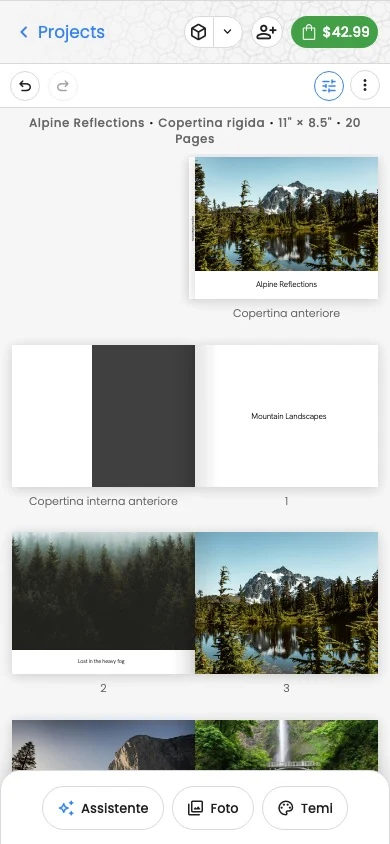
Su telefono o tablet, gli editor del fotolibro, del calendario e della cartolina si aprono nell’elenco di tutte le pagine: un fotolibro mostra le sue doppie pagine, un calendario le copertine e i mesi, uno per riga, e una cartolina il fronte, l’interno e il retro. Tocca una pagina per modificarla; Tutte le pagine, il primo pulsante della barra sopra la pagina, ti riporta allo stesso punto dell’elenco. Nell’elenco, al suo posto c’è Home, che ti riporta ai tuoi progetti. Il logo Motif resta in alto a sinistra in entrambe le viste. Il nome del progetto occupa una riga a sé sopra le pagine, con prodotto, formato e numero di pagine sotto. Il pannello laterale diventa un foglio con schede in alto per aprire ogni sezione. Se lo schermo è abbastanza largo, Anteprima e Condividere mostrano il loro nome accanto all’icona; su uno schermo più stretto compaiono solo le icone.
Nella vista a pagina singola puoi scorrere lateralmente per sfogliare il progetto oppure usare le frecce rotonde ai lati del nome della pagina. La navigazione è ciclica: tornare indietro da Copertina anteriore apre Copertina posteriore, e andare avanti da Copertina posteriore riporta a Copertina anteriore.
Per altri dettagli sui dispositivi mobili e sulle scorciatoie da tastiera, consulta Modifica su dispositivi mobili e scorciatoie da tastiera.
Modificare con sicurezza
- Apporta una modifica importante alla volta quando vuoi mantenere un percorso semplice per Annulla.
- Attendi che termini un aggiornamento in corso prima di fare un’altra richiesta estesa.
- Controlla la pagina interessata dopo una modifica tramite Chat; un aggiornamento completato non sostituisce la tua verifica visiva.
- Controlla di nuovo l’intero progetto prima di ordinare.