Ta en rundtur i redigeraren
Redigeraren ger dig två sätt att arbeta: välj själva projektet för att göra direkta ändringar eller berätta för Motif Studio vad du vill ha i Chatt. Du kan växla mellan dem när som helst.
Bilden nedan är en karta över redigeraren. I ett projekt där rundturen är tillgänglig markerar den guidade rundturen de viktigaste redigeringsområdena ett i taget.
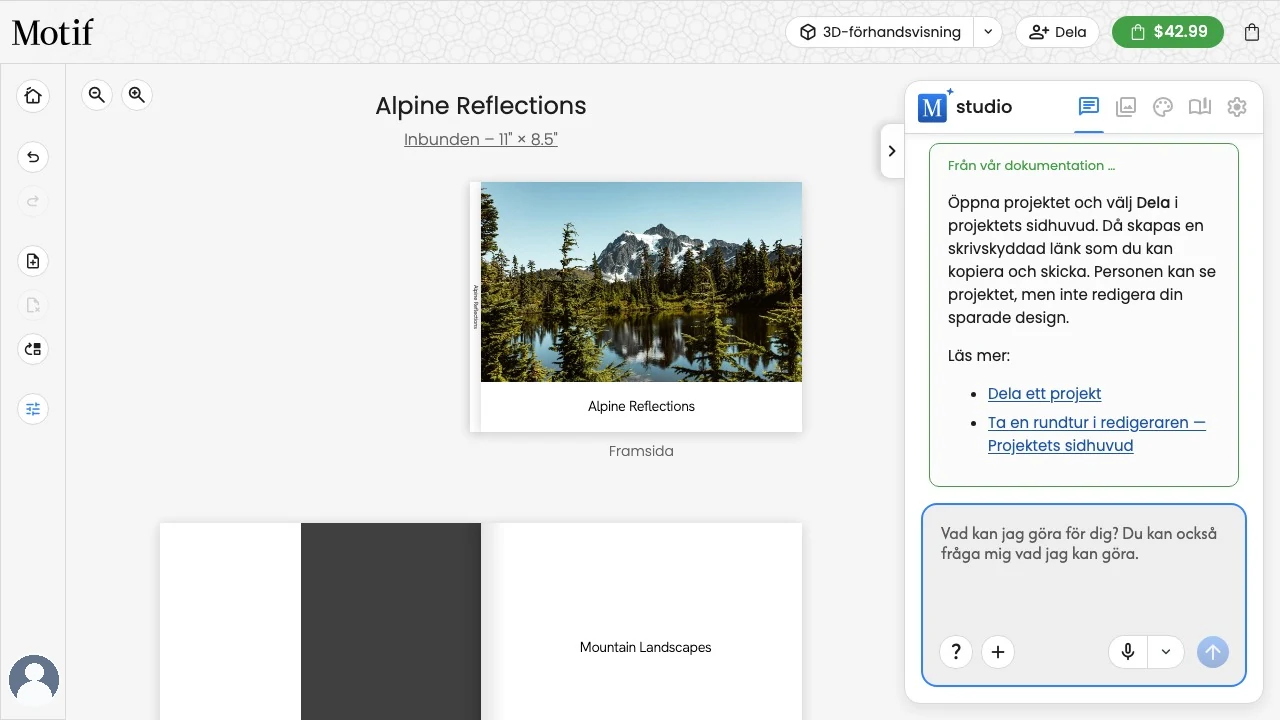
Följ den guidade rundturen
Den guidade rundturen kan öppnas kort efter att ett lämpligt redigerbart projekt har laddats i vyn Redigera. Den är gemensam för fotoböcker, memoböcker, kalendrar och kort och använder den verkliga titeln, fotona, texten och sidreglagen i ditt projekt.
Rundturen på en telefon
På en telefon eller surfplatta har redigerarna för fotoböcker, kalendrar och kort en egen layout, så flera positioner pekar någon annanstans. Se Använd redigeraren på en telefon eller surfplatta för själva layouten.
- Verktyg på varje sida markerar Alternativ i raden ovanför sidan, där allt som sidan kan göra finns samlat. Är du kvar i listan Alla sidor öppnar rundturen det första uppslaget åt dig.
- Projektalternativ markerar knappraden ovanför panelen längst ned — Assistent, Bilder, Teman, Layouter och Färger.
- Redigeringsraden ersätter Sidofältet: Ångra, Upprepa, Rutnät och Alternativ sitter tillsammans i raden ovanför sidan. På en sida börjar raden med en tillbakaknapp som tar dig tillbaka till Alla sidor.
- Hemåt går tillbaka till listan Alla sidor och markerar Hem, den första knappen i fältet där, som tar dig tillbaka till dina projekt. Hem finns bara i listan Alla sidor.
- Kontomenyn visas inte medan ett projekt är öppet, så rundturen hoppar över den positionen.
Gå vidare i eller stäng rundturen
- Läs om varje markerat område och välj sedan Nästa för att fortsätta. Du behöver inte prova ett verktyg eller redigera ditt projekt för att gå vidare.
- Att använda en kontroll i redigeraren för inte rundturen vidare och flyttar inte kortet till ett hörn. Välj Nästa när du är redo, eller Hoppa över rundturen för att börja redigera.
- Välj Hoppa över rundturen för att stänga rundturen. När du inte är mitt i en redigeringsåtgärd kan du även hoppa över den med tangenten
Esc. När en titel, ett fotoverktygsfält eller en textredigerare är aktiv behållerEscsin vanliga funktion i redigeraren. - Välj Klar på det sista kortet för att slutföra rundturen.
Redigeraren förblir användbar medan rundturen visas. Om du öppnar en dialogruta, redigerar text på en telefon eller om en uppdatering tillfälligt låser redigeraren döljs rundturen och fortsätter på samma position när arbetet är klart.
Starta om rundturen när som helst
Du kan starta om rundturen när som helst, även efter att du har hoppat över den eller slutfört den:
- Öppna kontomenyn (din avatar) och välj Guidad tur.
- Eller be assistenten i Chatt — till exempel ”ge mig en rundtur i redigeraren” — så öppnas rundturen efter svaret.
I redigerarna för fotoböcker, kalendrar och kort på en telefon eller surfplatta är kontomenyn dold medan ett projekt är öppet — fråga assistenten i Chatt i stället.
Om du slutför rundturen eller väljer Hoppa över rundturen slutar den att öppnas automatiskt för det kontot i den webbläsaren. Om du lämnar redigeraren utan att slutföra eller hoppa över rundturen kan Motif Studio erbjuda den en gång till. Efter två avbrutna starter slutar den att öppnas automatiskt. Statusen sparas i den aktuella webbläsaren, så en annan webbläsare eller enhet — och att rensa webbplatsdata i den här webbläsaren — kan behandlas som ett första besök.
Projektets sidhuvud
- Välj projekttiteln för att döpa om det.
- Välj Dela för att skapa eller kopiera en skrivskyddad länk.
- Välj Lägg i varukorg för att granska projektet och lägga det i varukorgen.
Priset bredvid Lägg i varukorg speglar aktuell produkt och aktuella alternativ när priser är tillgängliga. Varukorgsikonen visar hur många artiklar som väntar och öppnar varukorgen. I Motif-apparna för iPhone, iPad och Mac heter samma knapp Köp och öppnar kassan för det här projektet direkt, och det finns ingen varukorgsikon.
Varukorgen kan be dig att logga in. Använd samma konto som i Motif Studio. Se Beställ ett projekt för hjälp om kontona inte stämmer överens.
Projektreglage
Listen till vänster innehåller snabba projektåtgärder. Vilka knappar som är tillgängliga beror på vad du skapar.
- Tillbaka till Mina Projekt återgår till projektbiblioteket.
- Ångra och Upprepa går igenom de senaste redigeringarna.
- Fotoböcker har reglage för att lägga till, ta bort och ordna om uppslag.
Pausa över en ikon på en dator för att se vad den gör. På en telefon eller surfplatta anpassar redigeraren reglagen till det tillgängliga utrymmet.
På en dator sitter en liten flik med en vinkelpil (chevron) vid sidopanelens vänstra kant. Välj den för att fälla undan panelen så att projektet fyller hela bredden. Fliken stannar vid skärmkanten, och när du väljer den igen återgår panelen till fliken du var på.
Projektarbetsyta
Fotoböcker visar omslag och uppslag. Väggkalendrar visar omslag och månadsytor; bordskalendrar visar månadskort utan omslag. Memoböcker visar de fyra anpassningsbara omslagsytorna och en förhandsvisning av vald typ av innersida. Kort visar fram- och baksida samt insidor för vikta kort.
Fortsätt till Redigera och utforma ditt projekt för detaljerade reglage.
Chattpanel
- Chatt – be om en projektändring eller en förklaring av hur du gör.
- Bilder – bläddra bland uppladdade foton, sök och filtrera eller dra dem till projektet.
- Teman – använd ett samordnat utseende när fliken är tillgänglig.
- Produkter – granska kompatibla produktval eller produktspecifika alternativ.
- Inställningar – justera kalenderalternativ när du redigerar en kalender.
Längst ned i Chatt:
- välj ? för ett snabbt hjälptips;
- välj + Lägg till foton för att ladda upp eller importera fler foton;
- skriv ett meddelande och välj pilen för att skicka det;
- välj mikrofonen för att diktera ett meddelande där röstinmatning är tillgänglig.

Använd redigeraren på en telefon eller surfplatta
På en telefon eller surfplatta öppnas fotoboks-, kalender- och kortredigerarna i listan över alla sidor: en fotobok visar sina uppslag, en kalender sina omslag och månader, en per rad, och ett kort sin framsida, insida och baksida. Tryck på en sida för att redigera den; Alla sidor, den första knappen i fältet ovanför sidan, tar dig tillbaka till samma plats i listan. I listan står Hem på den platsen och tar dig tillbaka till dina projekt. Motif-logotypen står uppe till vänster i båda vyerna. Projektets namn står på en egen rad ovanför sidorna, med produkt, storlek och sidantal under. Sidopanelen blir ett ark med flikar högst upp för varje avsnitt. När skärmen är tillräckligt bred visar Förhandsgranska och Dela sina namn bredvid ikonerna; på en smalare skärm visas bara ikonerna.
I enkelsidesvyn kan du svepa i sidled för att bläddra genom projektet, eller använda de runda pilarna på var sida om sidnamnet. Bläddringen går runt: ett steg bakåt från Framsida öppnar Baksida, och ett steg framåt från Baksida leder tillbaka till Framsida.
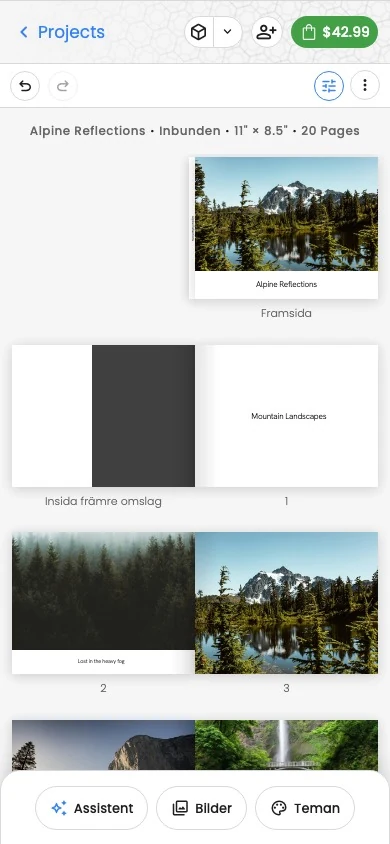
Mer om mobil användning och kortkommandon finns i Redigera på mobilen och använda kortkommandon.
Redigera med trygghet
- Gör en meningsfull ändring i taget när du vill ha en enkel väg via Ångra.
- Vänta tills en pågående uppdatering är klar innan du gör en ny stor begäran.
- Granska den berörda sidan efter en chattändring. En slutförd uppdatering ersätter inte din visuella granskning.
- Kontrollera hela projektet igen innan du beställer.