Problem med uppladdning och skapande
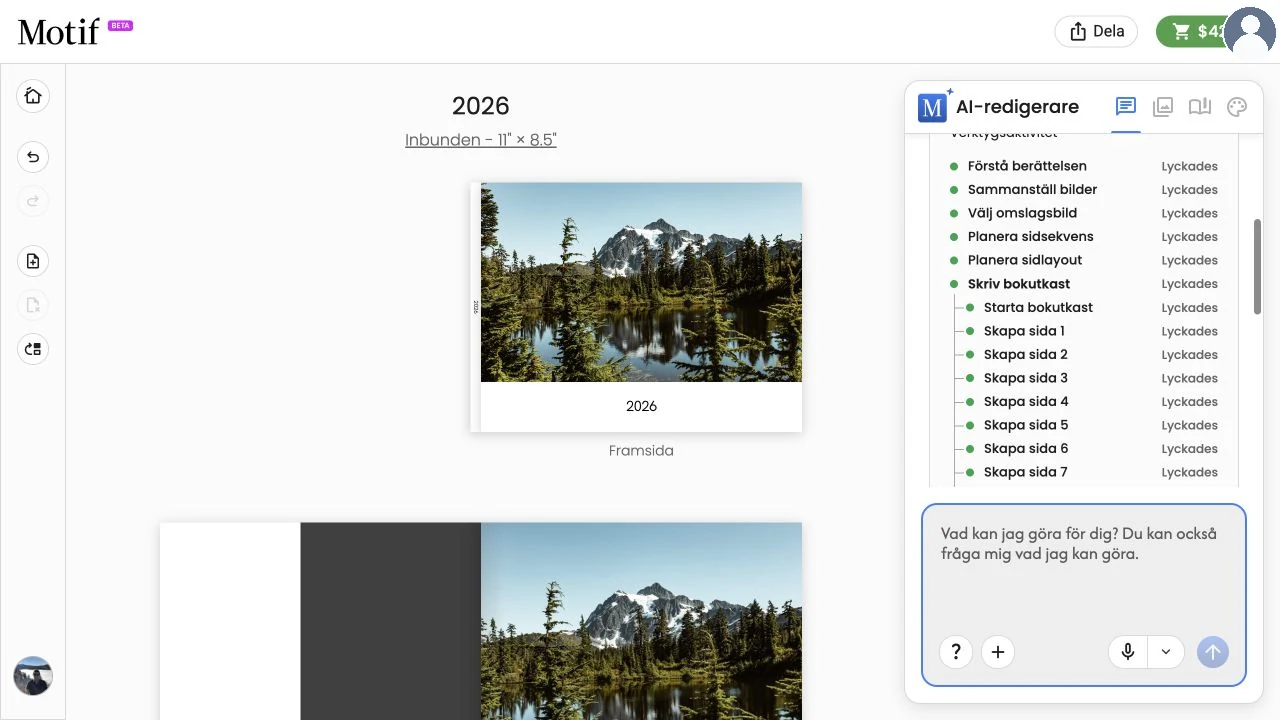
Fotoförberedelsen går genom Lägg till foton, Analyserar och Skapar layout. Det aktuella steget och bildantalet hjälper dig att avgöra var du ska börja.
Mina filer visas inte
- Bekräfta att filerna är bilder. Fotoväljaren godtar JPEG, PNG, HEIC/HEIF, DNG/TIFF, WebP, GIF, BMP och AVIF.
- Försök välja en mindre omgång för att identifiera en fil som inte kan läsas.
- Låt sidan vara öppen medan uppladdningsförloppet visas.
Filer som inte känns igen som bilder ignoreras och tas bort från projektet i stället för att visas som trasiga objekt under Bilder. Detta omfattar dolda metadatafiler som kan följa med foton som kopieras från en Mac. Om ett foto använder ett ovanligt exportformat exporterar du en kopia som JPG eller PNG och försöker med kopian.
Uppladdningen startar inte
- Kontrollera att internetanslutningen är aktiv.
- Stäng och öppna menyn + igen och välj sedan Ladda upp foton en gång till.
- Försök dra filerna till sidan.
- Om en omgång misslyckas upprepade gånger delar du den i mindre omgångar.
Uppdatera inte sidan medan en uppladdning pågår aktivt. När en lyckad omgång har bearbetats öppnas fliken Bilder på Nyligen tillagda.
Valet från Google Foto stannar
- Använd Avbryt på väljarens överlägg för att stänga den ordentligt.
- Öppna + → Välj från Google Foto igen.
- Logga in om du blir ombedd och låt urvalet slutföras innan du går tillbaka till Motif Studio.
- Håll Motif Studio öppet medan de valda fotona hämtas och analyseras.
Om menyn Foton visar att Google Foto är länkat men kontot inte är det du vill använda, använder du dess utloggningskontroll och ansluter sedan igen.
En avbruten import från Google Foto kan återupptas när du uppdaterar eller öppnar skapandesidan igen. Kontrollera det synliga bildantalet innan du startar ett andra urval så att du inte lägger till samma foton två gånger.
Motif Studio ber om fler foton
Fotokraven beror på vald produkt och dess alternativ. Fortsätt lägga till foton tills kravet på skärmen är uppfyllt. Hoppa över för nu visas bara när det valda projektet kan börja utan foton. För en bordskalender innebär det att startmånad och startår redan måste vara valda.
Du kan fortsätta beskriva utseende, berättelse eller obligatoriska ögonblick i chatten medan fotona förbereds.
Analysen eller layouten verkar ha stannat
- Kontrollera om bildräknaren fortfarande ändras.
- Öppna förloppsinformationen för att se det aktuella steget.
- Håll fliken öppen och undvik att starta en ny uppladdning medan det aktuella lagret förbereds.
- Om förloppet inte har ändrats på flera minuter och ingen uppladdning är aktiv uppdaterar du en gång. Skapandesidan återställer projektets sparade status.
Skapa inte omedelbart en ny kopia; det första projektet kan fortfarande slutföras i Mina projekt.
Behöver du fortfarande hjälp?
Öppna kontomenyn och välj Kontakta support. Ta med produkten du valde, om fotona kom från din enhet eller Google Foto, det senaste synliga steget, bildantalet och en skärmbild av förloppsmeddelandet.
När fotona är klara går du till Styr designen eller Förstå skapandets förlopp.