アップロードと作成の問題
写真の準備は、写真を追加、分析中、レイアウト中の順に進みます。現在の段階と画像数を確認すると、どこから対処すべきか判断できます。
ファイルが表示されない
- ファイルが画像であることを確認します。写真選択画面では、JPEG、PNG、HEIC/HEIF、DNG/TIFF、WebP、GIF、BMP、AVIFを使用できます。
- 読み込めないファイルを見つけるため、少ない枚数に分けて選択してみます。
- アップロードの進行状況が表示されている間は、ページを開いたままにします。
画像として認識されないファイルは無視され、写真に壊れた項目として表示される代わりにプロジェクトから削除されます。これには、Macから写真をコピーした際に含まれることがある非表示のメタデータ付属ファイルも含まれます。一般的でない書き出し形式の写真は、コピーをJPGまたはPNGで書き出し、そのコピーをお試しください。
アップロードが始まらない
- インターネットに接続されていることを確認します。
- + メニューを閉じて開き直し、もう一度写真をアップロードを選択します。
- ファイルをページへドラッグしてみます。
- 同じ一連のファイルで繰り返し失敗する場合は、さらに小さなグループに分けます。
アップロードが進行している間は、ページを再読み込みしないでください。正常にアップロードした写真の処理が終わると、写真タブで最近追加されたものが開きます。
Google Photosでの選択が進まない
- 写真選択画面のオーバーレイでキャンセルを選び、画面を正しく閉じます。
- もう一度 + → Googleフォトから選択を開きます。
- サインインを求められた場合はサインインし、写真の選択が完了してからMotif Studioへ戻ります。
- 選択した写真のダウンロードと分析が終わるまで、Motif Studioを開いたままにします。
写真メニューにGoogle Photosとの接続が表示されていても、希望するアカウントでない場合は、サインアウト操作を使用してから接続し直してください。
中断されたGoogle Photosからの読み込みは、作成ページを再読み込みするか開き直すと再開できます。2回目の選択を始める前に、表示されている画像数を確認し、同じ写真を重複して追加しないようにしてください。
Motif Studioから写真の追加を求められる
必要な写真の枚数は、選択した製品とオプションによって異なります。画面に表示された条件を満たすまで写真を追加してください。今はスキップは、選択したプロジェクトを写真なしで始められる場合にだけ表示されます。卓上カレンダーの場合、開始月と年がすでに選ばれている必要があります。
写真の準備中でも、希望する雰囲気、ストーリー、必ず含めたい場面をチャットで伝えられます。
分析またはレイアウトが進まないように見える
- 画像数がまだ変化しているか確認します。
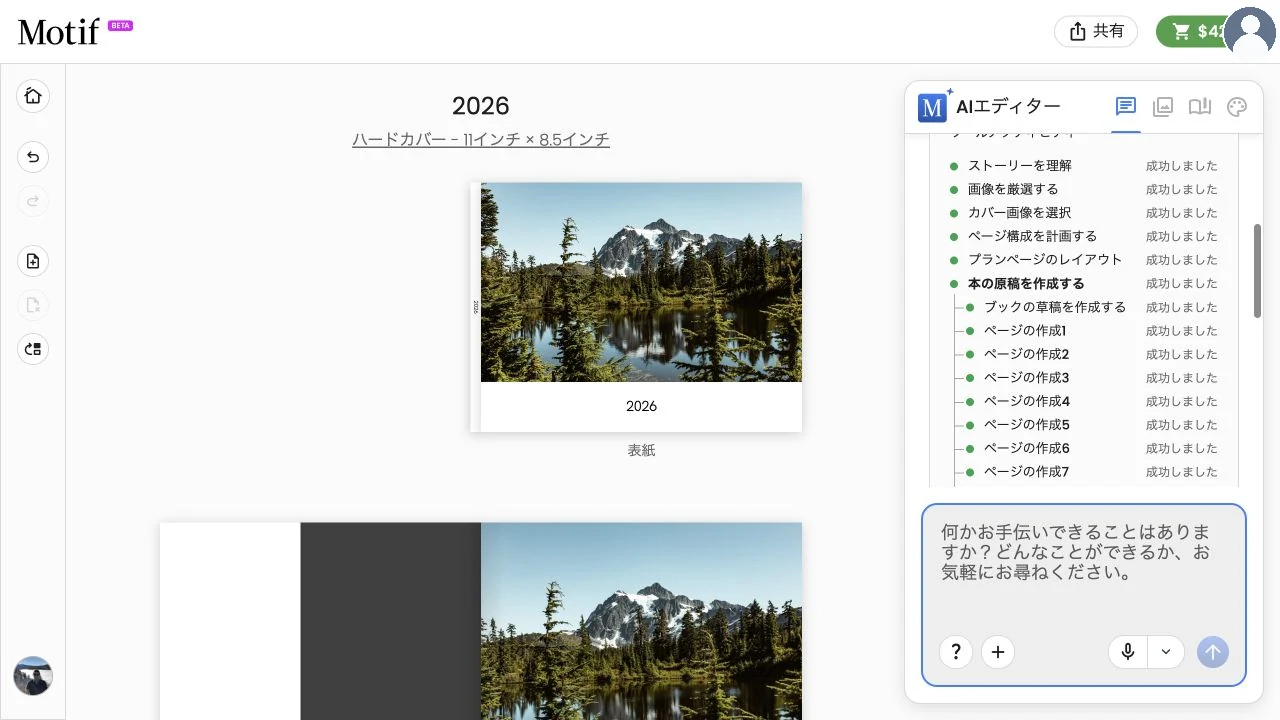
- 進行状況の詳細を開き、現在の工程を確認します。
- 現在の写真一覧を準備している間はタブを開いたままにし、別のアップロードを始めないでください。
- アップロード中ではなく、数分たっても進行状況が変わらない場合は、一度だけページを再読み込みします。作成ページには保存済みのプロジェクト状態が復元されます。
すぐに別のプロジェクトを作らないでください。最初のプロジェクトがマイプロジェクトでまだ処理中の場合があります。
それでも解決しない場合
アカウントメニューを開いてサポートに問い合わせるを選択します。選んだ製品、写真の取り込み元がデバイスかGoogle Photosか、最後に表示された段階、画像数を伝え、進行状況メッセージのスクリーンショットを添えてください。
写真の準備ができたら、デザインの希望を伝えるまたは作成の進行状況を確認するをご覧ください。