Eine Einführung in den Editor
Im Editor kannst du auf zwei Arten arbeiten: Wähle Elemente im Projekt aus, um sie direkt zu ändern, oder beschreibe Motif Studio im Chat, was du möchtest. Du kannst jederzeit zwischen beiden wechseln.
Das Bild unten gibt dir einen Überblick über den Editor. Wenn die geführte Tour verfügbar ist, hebt sie wichtige Bearbeitungsbereiche nacheinander direkt in deinem eigenen Projekt hervor.
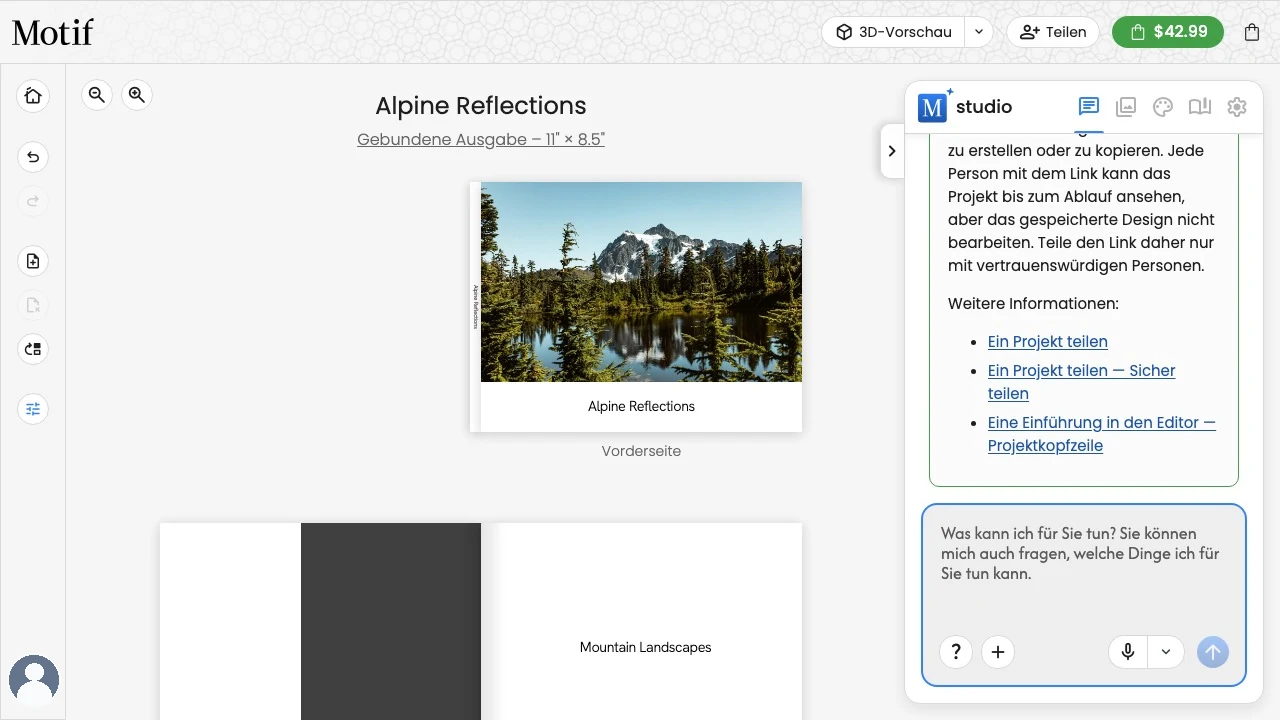
Der geführten Tour folgen
Bei einem dafür geeigneten Projekt kann sich die geführte Tour kurz nach dem vollständigen Laden in der Ansicht Bearbeiten öffnen. Sie wird von Fotobüchern, Notizbüchern, Kalendern und Karten gemeinsam genutzt und verwendet den echten Titel, die Fotos, Texte und Seitensteuerungen deines Projekts.
Die Tour auf dem Smartphone
Auf einem Smartphone oder Tablet haben der Fotobuch-, der Kalender- und der Karten-Editor ein eigenes Layout, deshalb zeigen mehrere Positionen woandershin. Das Layout selbst beschreibt Den Editor auf einem Smartphone oder Tablet verwenden.
- Werkzeuge auf jeder Seite hebt Optionen in der Leiste über der Seite hervor, wo alles steht, was diese Seite kann. Bist du noch in der Liste Alle Seiten, öffnet die Tour die erste Doppelseite für dich.
- Projektoptionen hebt die Schaltflächenreihe über dem Blatt am unteren Rand hervor — Assistent, Fotos, Designs, Layouts und Farben.
- Die Editorleiste tritt an die Stelle von Die Seitenleiste: Rückgängig, Wiederholen, Raster und Optionen liegen gemeinsam in der Leiste über der Seite. Auf einer Seite beginnt die Leiste mit einer Zurück-Schaltfläche, die dich zu Alle Seiten zurückbringt.
- Zurück nach Hause wechselt zurück in die Liste Alle Seiten und hebt Home hervor, die erste Schaltfläche in der Leiste dort, die dich zu deinen Projekten zurückbringt. Home gibt es nur in der Liste Alle Seiten.
- Das Kontomenü wird bei geöffnetem Projekt nicht angezeigt, deshalb überspringt die Tour diese Position.
Durch die Tour gehen oder sie schließen
- Lies die Erklärung zu jedem hervorgehobenen Bereich und wähle dann Weiter. Du musst kein Werkzeug ausprobieren oder dein Projekt bearbeiten, um fortzufahren.
- Die Verwendung eines Editor-Steuerelements setzt die Tour nicht fort und verschiebt ihre Karte nicht in eine Ecke. Wähle Weiter, wenn du bereit bist, oder Tour überspringen, um mit der Bearbeitung zu beginnen.
- Wähle Tour überspringen, um die Tour zu schließen. Wenn du nicht gerade mit einem Element im Editor interagierst, überspringt auch die
Esc-Taste die Tour. Während ein Titel, die Fotowerkzeugleiste oder der Texteditor aktiv ist, behältEscstattdessen seine normale Editorfunktion. - Wähle auf der letzten Karte Fertig, um die Tour abzuschließen.
Der Editor bleibt nutzbar, während die Tour angezeigt wird. Wenn du ein Dialogfeld öffnest, Text auf einem Smartphone bearbeitest oder ein Update den Editor vorübergehend sperrt, wird die Tour ausgeblendet und anschließend an derselben Position fortgesetzt.
Starte die Tour jederzeit neu
Du kannst die Tour jederzeit neu starten, auch nachdem du sie übersprungen oder abgeschlossen hast:
- Öffne das Kontomenü (dein Avatar) und wähle Geführte Tour.
- Oder bitte den Assistenten im Chat darum — zum Beispiel „gib mir eine Tour durch den Editor“ — und die Tour öffnet sich nach seiner Antwort.
Im Fotobuch-, im Kalender- und im Karten-Editor ist das Kontomenü auf einem Smartphone oder Tablet bei geöffnetem Projekt ausgeblendet — frag stattdessen den Assistenten im Chat.
Wenn du die Tour abschließt oder Tour überspringen wählst, wird sie für dieses Konto in diesem Browser nicht mehr automatisch geöffnet. Wenn du den Editor verlässt, ohne die Tour abzuschließen oder zu überspringen, bietet Motif Studio sie möglicherweise noch einmal an. Nach zwei abgebrochenen Starts wird sie nicht mehr automatisch geöffnet. Dieser Status wird im aktuellen Browser gespeichert. Daher kann ein anderer Browser oder ein anderes Gerät — ebenso wie das Löschen der Websitedaten in diesem Browser — als erster Besuch behandelt werden.
Projektkopfzeile
- Wähle den Projekttitel aus, um ihn umzubenennen.
- Wähle Teilen, um einen schreibgeschützten Link zu erstellen oder zu kopieren.
- Wähle In den Warenkorb, um das Projekt zu prüfen und es in den Warenkorb zu legen.
Der Preis neben In den Warenkorb entspricht dem aktuellen Produkt und seinen Optionen, sofern eine Preisangabe verfügbar ist. Das Warenkorbsymbol zeigt, wie viele Artikel warten, und öffnet den Warenkorb. In den Motif-Apps für iPhone, iPad und Mac heißt dieselbe Schaltfläche Kaufen und öffnet den Checkout für dieses Projekt direkt; ein Warenkorbsymbol gibt es dort nicht.
Der Warenkorb kann dich zur Anmeldung auffordern. Verwende dasselbe Konto wie in Motif Studio. Hilfe bei unterschiedlichen Konten findest du unter Ein Projekt bestellen.
Projektsteuerung
Die Leiste links enthält schnelle Projektaktionen. Die verfügbaren Schaltflächen hängen davon ab, was du gestaltest.
- Zurück zu meinen Projekten führt zurück zu deiner Projektbibliothek.
- Mit Rückgängig und Wiederholen gehst du durch die letzten Bearbeitungen.
- Bei Fotobüchern gibt es Bedienelemente zum Hinzufügen, Löschen und Neuanordnen von Doppelseiten.
Halte den Mauszeiger auf einem Computer kurz über ein Symbol, um seine Funktion zu sehen. Auf einem Smartphone oder Tablet passt der Editor diese Bedienelemente an den verfügbaren Platz an.
Auf einem Computer sitzt am linken Rand der Seitenleiste eine kleine Lasche mit einem Pfeil (Chevron). Wähle sie, um den Bereich einzuklappen, sodass dein Projekt die volle Breite einnimmt. Die Lasche bleibt am Bildschirmrand, und wenn du sie erneut wählst, kehrt der Bereich zu dem zuletzt geöffneten Tab zurück.
Projektfläche
Fotobücher zeigen Cover und Doppelseiten. Wandkalender zeigen das Cover und die Monatsflächen; Tischkalender zeigen Monatskarten ohne Cover. Notizbücher zeigen die vier anpassbaren Coverflächen sowie eine Vorschau des gewählten Innenseitenstils. Karten zeigen Vorder- und Rückseite; bei Klappkarten kommen die Innenseiten hinzu.
Ausführliche Informationen findest du unter Dein Projekt bearbeiten und gestalten.
Chatbereich
- Chat — Fordere eine Projektänderung oder eine Erklärung zur Bedienung an.
- Fotos — Durchsuche hochgeladene Fotos, suche und filtere sie oder ziehe sie in das Projekt.
- Designs — Wende ein abgestimmtes Design an, wenn der Tab verfügbar ist.
- Produkte — Prüfe kompatible Produktausführungen oder produktspezifische Optionen.
- Präferenzen — Passe beim Bearbeiten eines Kalenders die Kalenderoptionen an.
Unten im Chat:
- wählst du ? für einen kurzen Hilfetipp;
- wählst du + Fotos hinzufügen, um weitere Fotos hochzuladen oder zu importieren;
- gibst du eine Nachricht ein und wählst zum Senden den Pfeil;
- wählst du das Mikrofon, um eine Nachricht zu diktieren, sofern die Spracheingabe verfügbar ist.

Den Editor auf einem Smartphone oder Tablet verwenden
Auf einem Smartphone oder Tablet öffnen der Fotobuch-, der Kalender- und der Karteneditor die Übersicht aller Seiten: Ein Fotobuch zeigt seine Doppelseiten, ein Kalender seine Cover und Monate, jeweils in einer eigenen Zeile, und eine Karte ihre Vorderseite, Innenseite und Rückseite. Tippe auf eine Seite zum Bearbeiten; Alle Seiten, die erste Schaltfläche in der Leiste über der Seite, führt an dieselbe Stelle der Liste zurück. In der Liste steht an ihrer Stelle Home und bringt dich zu deinen Projekten zurück. Das Motif-Logo steht in beiden Ansichten oben links. Der Projektname steht in einer eigenen Zeile über den Seiten, darunter Produkt, Format und Seitenzahl. Die Seitenleiste wird zu einem ausziehbaren Bereich mit Reitern für die einzelnen Abschnitte. Ist der Bildschirm breit genug, zeigen Vorschau und Teilen ihre Namen neben den Symbolen; auf einem schmaleren Bildschirm erscheinen nur die Symbole.
In der Einzelseitenansicht wischst du zur Seite, um durch das Projekt zu blättern, oder nutzt die runden Pfeile links und rechts vom Seitennamen. Das Blättern läuft im Kreis: Ein Schritt zurück von Vorderseite öffnet Rückseite, und ein Schritt weiter von Rückseite führt zurück zu Vorderseite.
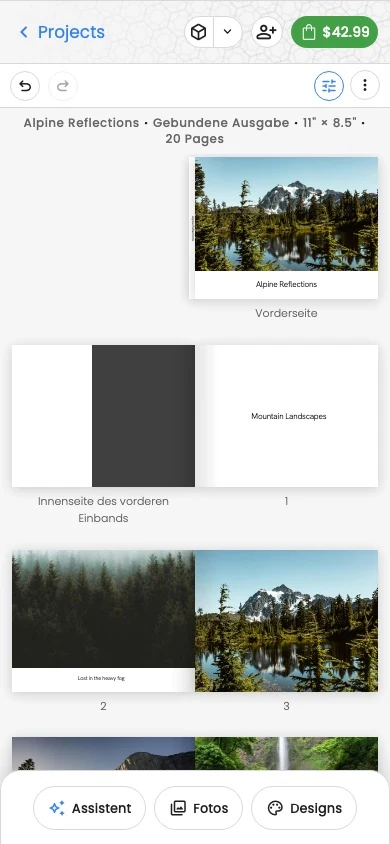
Weitere Hinweise für Mobilgeräte und Tastenkürzel findest du unter Bearbeiten auf Mobilgeräten und Tastenkürzel.
Sicher bearbeiten
- Nimm jeweils nur eine wichtige Änderung vor, damit du sie einfach über Rückgängig zurücknehmen kannst.
- Warte, bis eine laufende Aktualisierung abgeschlossen ist, bevor du eine weitere umfangreiche Anfrage stellst.
- Prüfe nach einer Chatänderung die betroffene Seite. Eine abgeschlossene Aktualisierung ersetzt nicht deine visuelle Kontrolle.
- Prüfe vor der Bestellung noch einmal das gesamte Projekt.