Värien, kuvioiden ja teemojen käyttäminen
Käytä yksittäistä väriä paikalliseen muutokseen, kuviota koristeelliseen yksityiskohtaan tai teemaa, kun haluat yhtenäisen ilmeen koko projektiin.
Vaihda sivun tausta
- Valitse sivun tyhjä kohta tai vie osoitin sen päälle.
- Valitse sivun vieressä oleva taustamalli — se näyttää sivun nykyisen värin ja kuvion — tai avaa Sivun asetukset → Vaihda sivun väriä… tai Sivun asetukset → Vaihda taustakuviota….
- Käytä avautuvan paneelin Väri- ja Kuvio-välilehtiä. Värimuutokset näkyvät sivulla esikatseluna kokeillessasi ja tallentuvat, kun suljet paneelin; kuviovalinnat tulevat voimaan heti.
Puhelimessa sivun vieressä oleva näyte jää näytön ulkopuolelle, joten käytä sen sijaan alareunan siruriviä: Värit avaa värivalitsimen pieneen paneeliin sirujen yläpuolelle, ja sen ulkopuolelle napauttaminen sulkee sen ja tallentaa valitsemasi värin. Kuviot avaa kuviorivin — vedä sitä ylöspäin nähdäksesi kaikki kuviot ruudukkona — ja napautus ottaa kuvion heti käyttöön.
Paneeli avautuu sivulle olennaisimmalle välilehdelle: yleensä Väri, tai Kuvio, jos sivulla on kuvio, joka peittää sen värin. Motif Studio säätää olemassa olevaa tekstiä tarvittaessa, jotta se pysyy luettavana. Valokuvakirjan ulompi etu- ja takakansi käyttävät samaa taustaa, joten toisen muuttaminen muuttaa molempia. Etukannen väri jatkuu myös selkämykseen. Pöytäkalenterissa jokaisen kuukausikortin kuva-alue ja kuukausi- ja päivämääräalue jakavat saman taustan, joten kumman tahansa puolen muuttaminen muuttaa koko kortin. Kuvio jatkuu yhtenäisenä koko kortin yli sen sijaan, että se alkaisi kummallakin puolella alusta.
Käytä värivalitsinta
Värivalitsimessa on koko värikirjo, sävysäädin ja kolme värimalliryhmää: omat värisi (tallentamasi värit sekä kaikki värit, joita projektisi jo käyttää), aktiivisen teeman värit (mukaan lukien teeman valkoinen ja musta) sekä valmis 120 värin paletti, joka on jaettu 20 väriperheeseen; kukin perhe näkyy rivinä, jossa on kuusi sävyä vaaleasta tummaan. Selaa värimallien luetteloa nähdäksesi kaikki.
- Valitse värikentän vieressä oleva …-painike ja sitten Tallenna väri, niin nykyinen väri säilyy tässä projektissa.
- Kun selaimesi tukee toimintoa, poimi näytöllä näkyvä väri pipetillä.
- Valitse …-painike ja sitten Hallitse värejä, niin voit poistaa minkä tahansa värimallin, myös teeman värit ja valmiit värit. Tallenna säilyttää muutokset ja Peruuta palauttaa poistamasi.
Sama valitsin on käytettävissä sivutaustoille, tekstille, kuvateksteille ja kuvareunuksille.
Lisää taustakuvio
- Valitse sivu tai vie osoitin sen päälle.
- Valitse sen vieressä oleva taustamalli ja sitten Kuvio-välilehti.
- Valitse kuvion esikatselu tai poista kuvio valitsemalla Ei kuviota.
Kuviot näkyvät sivun värin päällä editorissa, jaetussa näkymässä ja painetussa projektissa. Ne ovat käytettävissä useimmilla kirja-, kalenteri-, muistikirja- ja korttipinnoilla. Kalenterin päivämääräruudukot valitsevat luettavuuden takaamiseksi automaattisesti vaalean tai tumman kalenteritekstin.
Voit poistaa koristekuviot koko kirjasta pyytämällä Chatia poistamaan kaikki kuviot. Motif Studio poistaa kuviot kaikilta soveltuvilta pinnoilta muuttamatta sivujen värejä. Jos pyydät Chatia päivittämään myös teeman, se poistaa teemasta sivukuvioiden kierron ja kansikuvion, jolloin teema ei enää määrää koristekuvioita.
Käytä teemaa
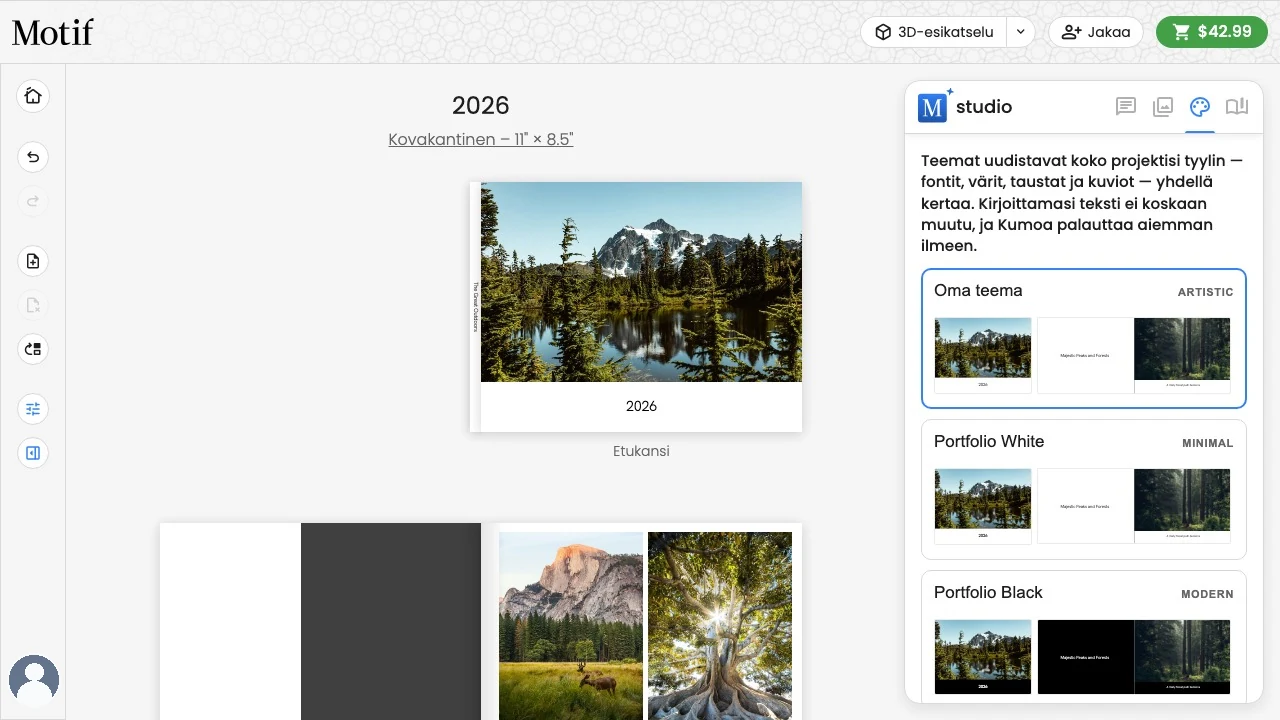
- Avaa Teemat-välilehti.
- Tarkista teemakortit. Jokaisessa kortissa oma projektisi esikatsellaan kyseisellä ilmeellä.
- Valitse teema, niin sen yhteensopivat fontit, värit, taustat, kuviot, reunukset, välit ja kirjoitustyyli otetaan käyttöön.
Puhelimessa Teemat on Kaikki sivut -näkymän sirurivillä; kun avaat sivun, sirurivillä näkyvät sen sijaan kyseisen sivun omat työkalut.
Teema muotoilee koko projektin uudelleen yhdellä kertaa ja korvaa yksittäiset tyylivalinnat, jotta kaikki sopii uuteen ilmeeseen. Pöytäkalenterissa jokainen teemakortti esittää kolme kokonaista kuukausikorttia kannen sijaan, koska pöytäkalenterit ovat erillisiä kortteja ilman kantta. Kirjoittamasi teksti ei koskaan muutu. Jos jokin teksti olisi uuden ilmeen vuoksi liian pitkä ruutuunsa, Motif Studio pienentää tekstin kokoa; teksti, joka ei vieläkään mahdu, säilyttää teeman tyylin ja näyttää punaisen varoituksen, jotta voit lyhentää sitä. Jos muutat mielesi, käytä Kumoa-toimintoa.
Projektisi parhaillaan käyttämä teema on aina valittuna. Kun nykyinen tyyli on vain tämän projektin käytössä, sen nimetty kortti näkyy ensimmäisenä ja esikatselee projektin täsmälleen nykyisen näköisenä.
Teema määrittää projektin oletusmarginaalin ja kuvavälin. Projektin välien muuttaminen päivittää teeman; valmiista teemasta luodaan kopio tälle projektille. Sivukohtaiset valinnat ovat edelleen ensisijaisia. Katso Säädä marginaaleja ja kuvavälejä.
Käytä tyyliä kaikkialla
Kun olet muuttanut tekstityyliä, kuvatekstityyliä, valokuvan kehystä tai sivun taustaa, Motif Studio voi näyttää hetken Käytä kaikkiin -viestin, kun muita vastaavia kohteita on olemassa. Valitse Käytä kaikkiin, jos haluat muotoilla ne kaikki yhdellä kertaa (Kumoa palauttaa aiemman ilmeen), tai valitse Hylkää — tai jatka vain työskentelyä ja anna viestin hävitä itsestään — pitääksesi muutoksen paikallisena. Työkalurivin Käytä kaikkiin… -valinnat ovat edelleen suora reitti milloin tahansa.
Teemasi pysyy muutostesi tahdissa: kun annat tekstille, kuvateksteille, valokuvien kehyksille tai sivujen taustoille uuden ilmeen, projektin teema omaksuu sen hiljaisesti, joten uudet sivut, tekstit ja valokuvat sopivat jo valmiiksi uusimpaan tyyliisi — myös silloin, kun pidät muutoksen paikallisena. Tämä koskee myös valokuvan reunoja, jotka muutoksesi paljastavat: kun vaihdat koko sivun valokuvan pienempään asetteluun, lisäät sen viereen jotain tai muutat sen omaan ruutuunsa, valokuva saa automaattisesti nykyisen reunatyylisi.
Käytä toisen projektin teemaa uudelleen
Jos haluat antaa tälle projektille saman ilmeen kuin jollakin toisella projektillasi, avaa Teemat-välilehti ja valitse Käytä teemaa toisesta projektista. Valitse projekti luettelosta, niin sen teema — mukaan lukien siellä kaikkialla käyttämäsi tyylit — kopioidaan nykyiseen projektiin.
Jos haluat muuttaa vain yhden kohdan sanoja tai typografiaa, lue Tekstin ja kuvatekstien lisääminen ja muotoilu.