Utiliser les couleurs, les motifs et les thèmes
Utilisez une couleur unique pour une modification locale, un motif pour une touche décorative ou un thème pour coordonner l’apparence de l’ensemble du projet.
Modifier l’arrière-plan d’une page
- Sélectionnez ou pointez une zone libre de la page.
- Choisissez le nuancier d’arrière-plan à côté de la page — il reflète la couleur et le motif actuels de la page — ou ouvrez Options de page → Changer la couleur de la page... ou Options de page → Modifier le motif d’arrière-plan....
- Utilisez les onglets Couleur et Motif du panneau qui s’ouvre. Les changements de couleur s’affichent en aperçu sur la page pendant vos essais et sont enregistrés à la fermeture du panneau ; les choix de motif s’appliquent immédiatement.
Sur un téléphone, l’échantillon situé à côté de la page se trouve hors de l’écran : utilisez plutôt la rangée de puces en bas. Couleurs ouvre le sélecteur de couleur dans un petit panneau juste au-dessus des puces ; touchez à l’extérieur pour le fermer et enregistrer la couleur choisie. Motifs ouvre une rangée de motifs — faites-la glisser vers le haut pour les voir tous en grille — et un toucher en applique un aussitôt.
Le panneau s’ouvre sur l’onglet le plus pertinent pour la page : Couleur normalement, ou Motif lorsque la page porte un motif qui recouvre sa couleur. Motif Studio ajuste le texte existant lorsque cela est nécessaire pour qu’il reste lisible. Sur un livre photo, l’extérieur des couvertures avant et arrière partage le même arrière-plan : modifier l’un modifie donc les deux. La couleur de la couverture avant se prolonge également sur la reliure. Sur un calendrier de bureau, chaque carte de mois partage un même arrière-plan entre la zone photo et la zone mois-et-dates : modifier l’un des côtés modifie donc toute la carte. Un motif appliqué se poursuit sans interruption sur toute la carte au lieu de repartir dans chaque moitié.
Utiliser le sélecteur de couleur
Le sélecteur comprend un spectre complet, un réglage de teinte et trois groupes d’échantillons : vos couleurs (celles que vous avez enregistrées, plus toutes les couleurs que votre projet utilise déjà), les couleurs du thème actif (dont son blanc et son noir) et une palette prédéfinie de 120 couleurs réparties en 20 familles de couleurs, chacune affichée sous forme de rangée de six nuances du clair au foncé. Faites défiler la liste des échantillons pour tout parcourir.
- Choisissez le bouton … à côté de la valeur de couleur, puis Enregistrer la couleur pour conserver la couleur actuelle dans ce projet.
- Si votre navigateur le permet, utilisez la pipette pour prélever une couleur visible à l’écran.
- Choisissez le bouton …, puis Gérer les couleurs pour retirer n’importe quel échantillon, y compris les couleurs du thème et les couleurs prédéfinies. Enregistrer conserve vos modifications et Annuler rétablit ce que vous avez retiré.
Le même sélecteur est disponible pour les arrière-plans de page, le texte, les légendes et les bordures de photo.
Ajouter un motif d’arrière-plan
- Sélectionnez ou pointez la page.
- Choisissez le nuancier d’arrière-plan à côté de la page, puis l’onglet Motif.
- Sélectionnez un aperçu de motif, ou choisissez Aucun motif pour le retirer.
Les motifs se superposent à la couleur de la page et apparaissent dans l’éditeur, la vue partagée et le projet imprimé. Ils sont disponibles sur la plupart des surfaces de livres, calendriers, carnets et cartes. Les grilles de dates des calendriers choisissent automatiquement un texte clair ou foncé pour rester lisibles.
Pour retirer les motifs décoratifs de tout un livre, demandez au Chat de supprimer tous les motifs. Motif Studio retire les illustrations de motif de toutes les surfaces compatibles sans modifier la couleur des pages. Si vous demandez également au Chat de mettre à jour le thème, il supprime du thème la rotation des motifs de page et le motif de couverture afin que ce thème ne prescrive plus d’illustrations décoratives.
Appliquer un thème
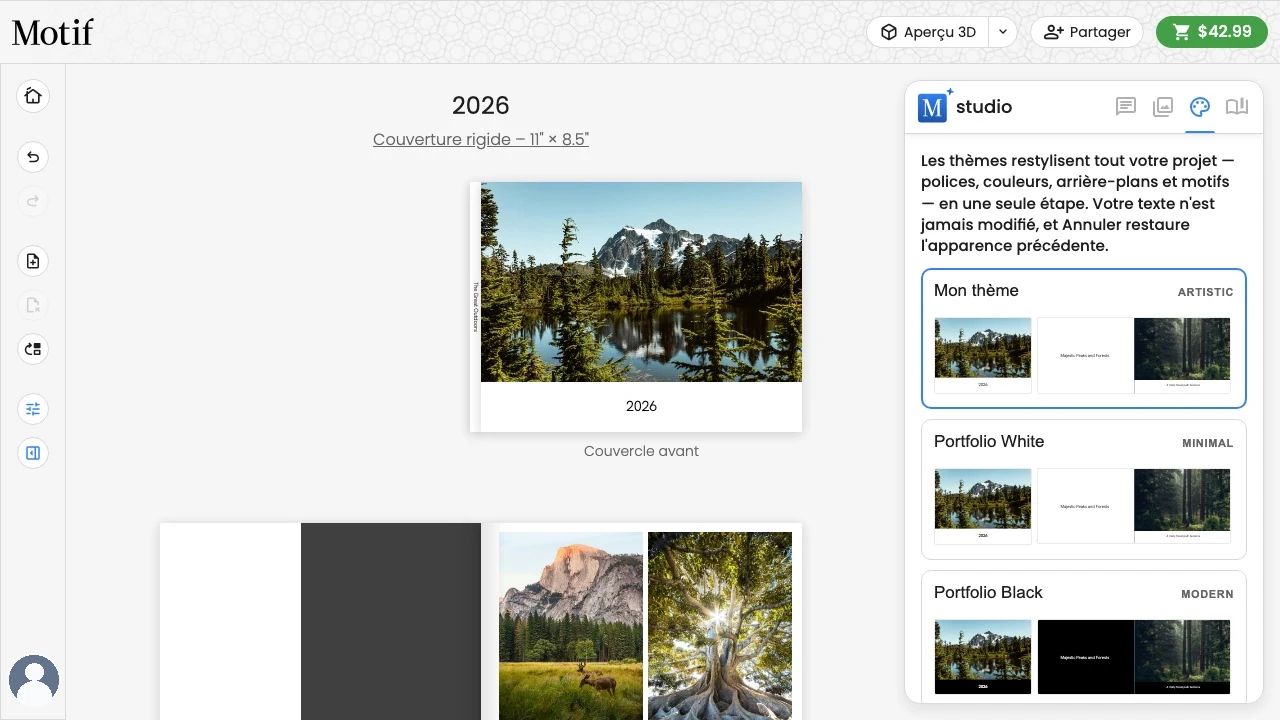
- Ouvrez l’onglet Thèmes.
- Parcourez les cartes de thèmes. Chacune affiche un aperçu de votre propre projet avec ce style.
- Sélectionnez un thème pour appliquer ses polices, couleurs, arrière-plans, motifs, bordures, espacements et style rédactionnel coordonnés.
Sur téléphone, Thèmes se trouve dans la rangée de puces de Toutes les pages ; si vous ouvrez une page, la rangée affiche à la place les outils de cette page.
Un thème restyle tout le projet en une seule étape et remplace les choix de style individuels afin que tout corresponde au nouveau look. Pour un calendrier de bureau, chaque carte de thème prévisualise trois cartes de mois complètes plutôt qu’une couverture, car les calendriers de bureau sont des cartes individuelles sans couverture. Votre texte écrit ne change jamais. Lorsque le nouveau look rendrait un texte trop long pour sa zone, Motif Studio passe ce texte à une taille plus petite ; un texte qui ne tient toujours pas conserve le style du thème et affiche l’avertissement rouge pour que vous puissiez le raccourcir. Si vous changez d’avis, utilisez Annuler.
Le thème actuellement utilisé par votre projet est toujours sélectionné. Lorsque le style actuel est propre à ce projet, sa carte portant son nom apparaît en premier et affiche un aperçu fidèle à l’apparence actuelle du projet.
Le thème fournit la marge et l’espacement par défaut du projet. Modifier ces réglages met à jour le thème ; un thème de la collection est copié pour ce projet. Les choix propres à chaque page restent prioritaires. Voir Régler les marges et les espacements.
Appliquer un style partout
Après avoir modifié un style de texte, un style de légende, une bordure de photo ou un arrière-plan de page, Motif Studio peut afficher brièvement un message Appliquer à tout lorsque d’autres éléments correspondants existent. Choisissez Appliquer à tout pour tous les restyler en une seule étape (Annuler rétablit l’apparence précédente), ou choisissez Ignorer — ou continuez simplement à travailler et laissez le message disparaître de lui-même — pour garder la modification locale. Les options Appliquer à tout… de la barre d’outils restent à tout moment la voie directe.
Votre thème suit vos modifications : lorsque vous donnez un nouveau style à un texte, une légende, une bordure de photo ou un arrière-plan de page, le thème du projet l’adopte discrètement, de sorte que les nouvelles pages, les nouveaux textes et les nouvelles photos arrivent déjà assortis à votre dernier style — même si vous gardez la modification locale. Cela inclut les bords de photo que vos modifications révèlent : si vous faites passer une photo pleine page à une mise en page plus petite, ajoutez un élément à côté d’elle ou la redimensionnez dans son propre cadre, la photo reçoit automatiquement votre style de bordure actuel.
Réutiliser le thème d’un autre projet
Pour donner à ce projet le même look qu’un de vos autres projets, ouvrez l’onglet Thèmes et choisissez Appliquer le thème d'un autre projet. Sélectionnez un projet dans la liste : son thème — y compris les styles que vous y avez appliqués partout — est copié sur le projet actuel.
Pour modifier uniquement les mots ou la typographie à un endroit, consultez Ajouter et mettre en forme du texte et des légendes.