Visite guidée de l’éditeur
L’éditeur vous permet de travailler de deux façons : sélectionnez directement les éléments du projet pour les modifier, ou décrivez ce que vous souhaitez à Motif Studio dans le Chat. Vous pouvez passer de l’une à l’autre à tout moment.
L’image ci-dessous présente les différentes zones de l’éditeur. Lorsqu’elle est disponible, la visite guidée interactive met les principales zones de modification en évidence une par une dans votre propre projet.
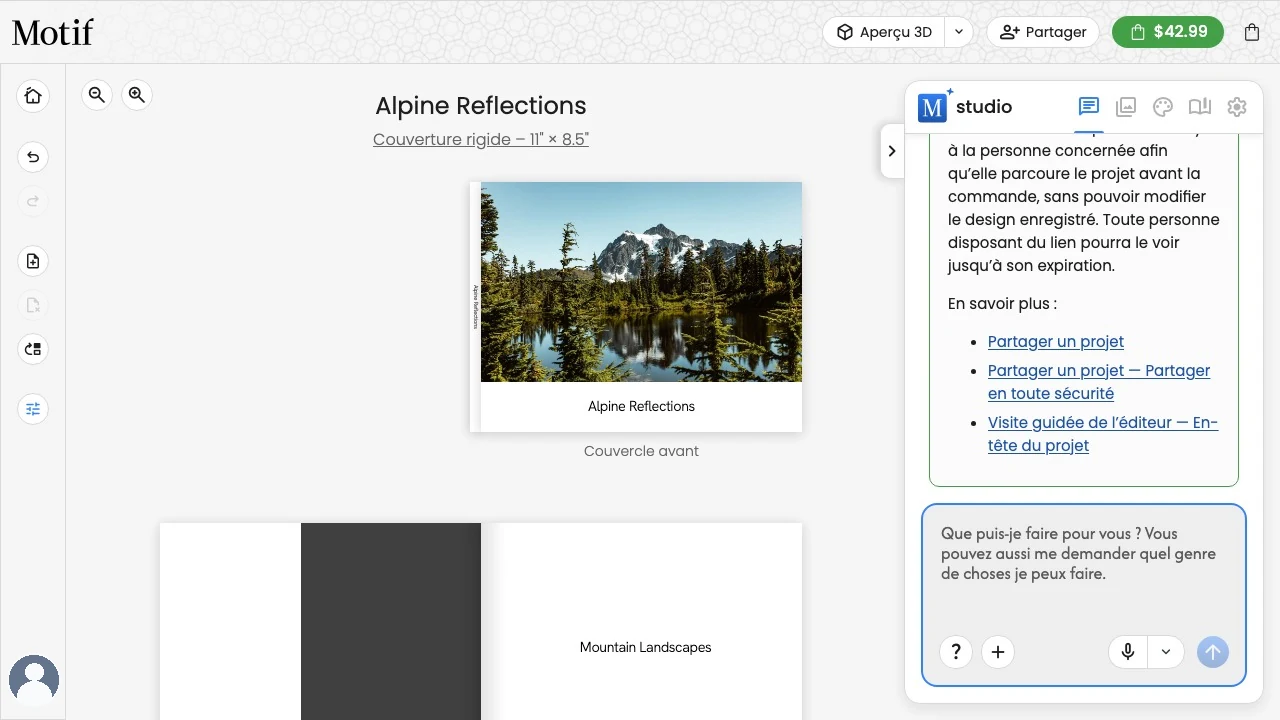
Suivre la visite guidée
La visite guidée peut s’ouvrir peu après le chargement d’un projet modifiable admissible dans la vue Modifier. Elle est commune aux livres photo, aux carnets, aux calendriers et aux cartes, et utilise le véritable titre, les photos, les textes et les commandes de page de votre projet.
La visite sur un téléphone
Sur un téléphone ou une tablette, les éditeurs de livre photo, de calendrier et de carte ont leur propre disposition ; plusieurs étapes pointent donc ailleurs. Voir Utiliser l’éditeur sur un téléphone ou une tablette pour la disposition elle-même.
- Des outils sur chaque page met en évidence Options dans la barre au-dessus de la page, où figure tout ce que cette page permet. Si vous êtes encore dans la liste Toutes les pages, la visite ouvre la première double page pour vous.
- Options du projet met en évidence la rangée de boutons au-dessus du panneau du bas — Assistant, Photos, Thèmes, Mises en page et Couleurs.
- La barre de l’éditeur remplace La barre latérale : Annuler, Refaire, Grille et Options se trouvent ensemble dans la barre au-dessus de la page. Sur une page, la barre commence par un bouton Retour qui vous ramène à Toutes les pages.
- Retour à l’accueil revient à la liste Toutes les pages et met en évidence Accueil, le premier bouton de sa barre, qui vous ramène à vos projets. Accueil n’apparaît que dans la liste Toutes les pages.
- Le menu du compte n’est pas affiché lorsqu’un projet est ouvert : la visite saute cette étape.
Parcourir ou fermer la visite
- Lisez la présentation de chaque zone mise en évidence, puis sélectionnez Suivant pour continuer. Vous n’avez pas besoin d’essayer un outil ni de modifier votre projet pour avancer.
- Utiliser une commande de l’éditeur ne fait pas avancer la visite et ne déplace pas sa carte dans un coin. Sélectionnez Suivant quand vous êtes prêt, ou Ignorer la visite pour commencer à modifier votre projet.
- Sélectionnez Ignorer la visite pour fermer la visite. Lorsque vous n’êtes pas au milieu d’une interaction dans l’éditeur, la touche
Escpermet également de l’ignorer. Lorsqu’un titre, la barre d’outils d’une photo ou l’éditeur de texte est actif,Escconserve son comportement habituel dans l’éditeur. - Sélectionnez Terminé sur la dernière carte pour achever la visite.
L’éditeur reste utilisable lorsque la visite est visible. Si vous ouvrez une boîte de dialogue, modifiez du texte sur un téléphone ou si une mise à jour verrouille temporairement l’éditeur, la visite se masque puis reprend à la même étape une fois cette opération terminée.
Relancez la visite à tout moment
Vous pouvez relancer la visite guidée à tout moment, même après l’avoir ignorée ou terminée :
- Ouvrez le menu du compte (votre avatar) et sélectionnez Visite guidée.
- Ou demandez-la à l’assistant dans le Chat — par exemple « fais-moi visiter l’éditeur » — et la visite s’ouvre après sa réponse.
Dans les éditeurs de livre photo, de calendrier et de carte sur un téléphone ou une tablette, le menu du compte est masqué lorsqu’un projet est ouvert : demandez plutôt à l’assistant dans le Chat.
Une fois la visite terminée ou après avoir sélectionné Ignorer la visite, elle ne s’ouvre plus automatiquement pour ce compte dans ce navigateur. Si vous quittez l’éditeur sans terminer ni ignorer la visite, Motif Studio peut vous la proposer une fois de plus. Après deux démarrages abandonnés, elle cesse de s’ouvrir automatiquement. Cet état est enregistré dans le navigateur actuel. Un autre navigateur ou appareil — ou la suppression des données du site dans ce navigateur — peut donc être considéré comme une première visite.
En-tête du projet
- Sélectionnez le titre du projet pour le renommer.
- Sélectionnez Partager pour créer ou copier un lien en lecture seule.
- Sélectionnez Ajouter au panier pour vérifier le projet et le placer dans le panier.
Le prix affiché à côté de Ajouter au panier correspond au produit et aux options actuels lorsque les tarifs sont disponibles. L’icône du panier indique le nombre d’articles en attente et ouvre le panier. Dans les apps Motif pour iPhone, iPad et Mac, le même bouton indique Acheter et ouvre directement le paiement de ce projet ; aucune icône de panier n’est affichée.
Le panier peut vous demander de vous connecter. Utilisez le même compte que dans Motif Studio. Consultez Commander un projet si les comptes ne correspondent pas.
Commandes du projet
La barre de gauche contient des actions rapides pour le projet. Les boutons disponibles dépendent de ce que vous créez.
- Retour à Mes projets vous ramène à votre bibliothèque de projets.
- Annuler et Refaire vous permettent de parcourir les dernières modifications.
- Les livres photo proposent des commandes pour ajouter, supprimer et réorganiser les doubles pages.
Sur un ordinateur, immobilisez le pointeur sur une icône pour connaître sa fonction. Sur un téléphone ou une tablette, l’éditeur adapte ces commandes à l’espace disponible.
Sur un ordinateur, un petit onglet avec un chevron se trouve sur le bord gauche du panneau latéral. Sélectionnez-le pour replier le panneau afin que votre projet occupe toute la largeur ; l’onglet reste au bord de l’écran, et en le sélectionnant à nouveau, le panneau revient sur l’onglet où vous étiez.
Zone du projet
Les livres photo affichent les couvertures et les doubles pages. Les calendriers muraux affichent la couverture et les surfaces mensuelles ; les calendriers de bureau affichent des cartes mensuelles sans couverture. Les carnets affichent leurs quatre surfaces de couverture personnalisables ainsi qu’un aperçu du style choisi pour les pages intérieures. Les cartes affichent le recto et le verso, plus les surfaces intérieures pour les cartes pliées.
Pour découvrir les commandes en détail, poursuivez avec Modifier et personnaliser votre projet.
Panneau de Chat
- Chat — demandez une modification du projet ou une explication pratique.
- Photos — parcourez les photos importées, recherchez-les, filtrez-les ou faites-les glisser dans le projet.
- Thèmes — appliquez une apparence coordonnée lorsque cet onglet est disponible.
- Produits — consultez les choix de produits compatibles ou les options propres au produit.
- Préférences — réglez les options du calendrier lorsque vous modifiez un calendrier.
Au bas du Chat :
- sélectionnez ? pour afficher une astuce rapide ;
- sélectionnez + Ajouter des photos pour importer d’autres photos ;
- saisissez un message et sélectionnez la flèche pour l’envoyer ;
- sélectionnez le microphone pour dicter un message lorsque la saisie vocale est disponible.

Utiliser l’éditeur sur un téléphone ou une tablette
Sur téléphone ou tablette, les éditeurs de livres photo, de calendriers et de cartes s’ouvrent sur la liste de toutes les pages : un livre photo y affiche ses doubles pages, un calendrier ses couvertures et ses mois, un par ligne, et une carte son recto, son intérieur et son verso. Touchez une page pour la modifier ; Toutes les pages, le premier bouton de la barre au-dessus de la page, vous ramène au même endroit dans la liste. Dans la liste, Accueil prend sa place et vous ramène à vos projets. Le logo Motif reste en haut à gauche dans les deux vues. Le nom du projet occupe sa propre ligne au-dessus des pages, avec le produit, le format et le nombre de pages en dessous. Le panneau latéral devient un volet dont les onglets supérieurs ouvrent chaque section. Si l’écran est assez large, Prévisualisation et Partager affichent leur nom à côté de leur icône ; sur un écran plus étroit, seules les icônes apparaissent.
Dans la vue d’une seule page, faites glisser le doigt latéralement pour parcourir le projet, ou utilisez les flèches rondes de part et d’autre du nom de la page. La navigation est cyclique : reculer depuis Couvercle avant ouvre Verso, et avancer depuis Verso ramène à Couvercle avant.
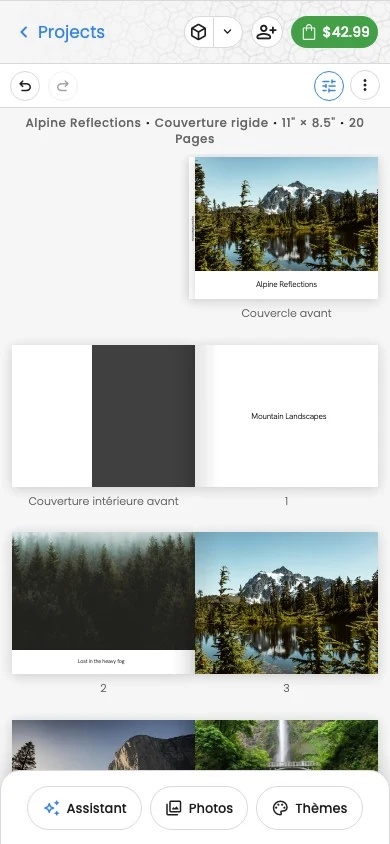
Pour en savoir plus sur les appareils mobiles et les raccourcis clavier, consultez Édition mobile et raccourcis clavier.
Modifier en toute confiance
- Effectuez un changement important à la fois pour conserver un chemin simple avec Annuler.
- Attendez la fin d’une mise à jour en cours avant de formuler une autre demande importante.
- Vérifiez la page concernée après une modification par le Chat ; une mise à jour terminée ne remplace pas votre contrôle visuel.
- Vérifiez de nouveau l’ensemble du projet avant de commander.