Ta en rundtur i redigeringsprogrammet
Redigeringsprogrammet gir deg to måter å arbeide på: Velg selve prosjektet for å gjøre direkte endringer, eller fortell Motif Studio hva du ønsker i Chat. Du kan veksle mellom dem når som helst.
Bildet nedenfor er et kart over redigeringsprogrammet. Når den er tilgjengelig, fremhever den interaktive omvisningen de viktigste redigeringsområdene ett om gangen i ditt eget prosjekt.
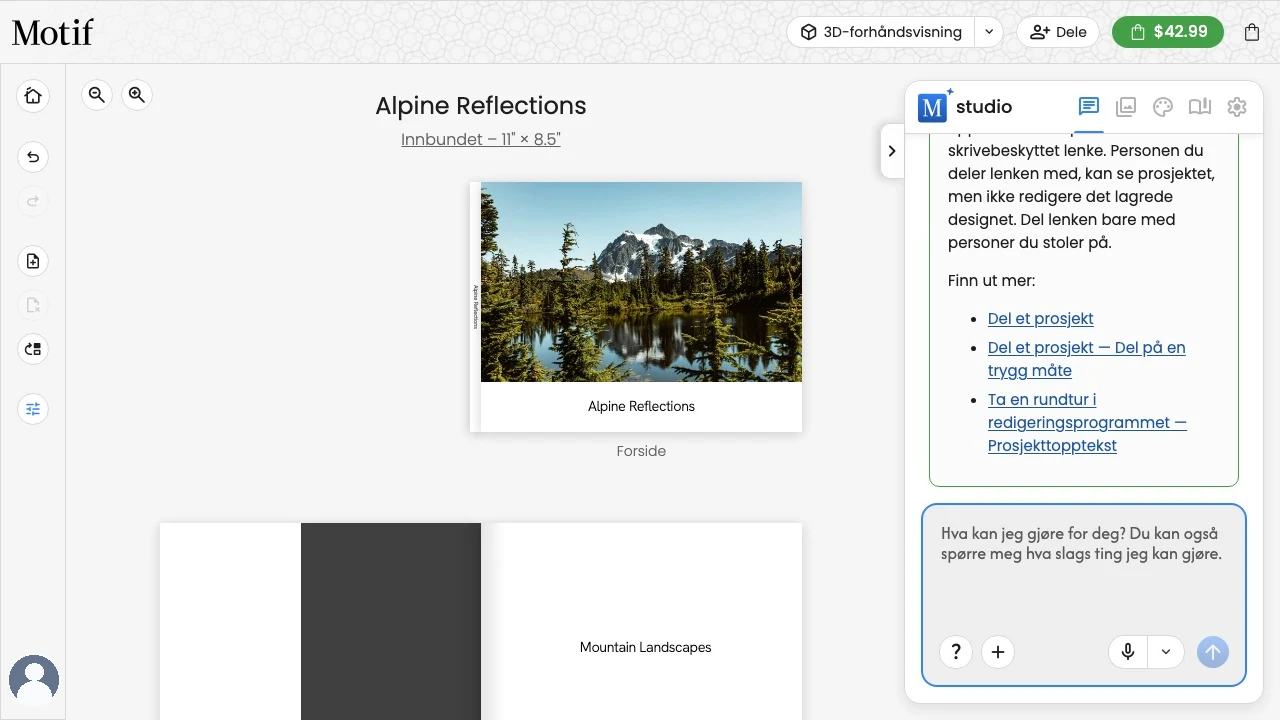
Følg den veiledede omvisningen
Den veiledede omvisningen kan åpnes kort tid etter at et redigerbart prosjekt som kvalifiserer for omvisningen, har lastet inn i Rediger-visningen. Den er felles for fotobøker, memobøker, kalendere og kort og bruker den faktiske tittelen, bildene, teksten og sidekontrollene i prosjektet ditt.
Omvisningen på en telefon
På en telefon eller et nettbrett har fotoboks-, kalender- og kortredigeringene sitt eget oppsett, så flere posisjoner peker et annet sted. Se Bruk redigeringsprogrammet på telefon eller nettbrett for selve oppsettet.
- Verktøy på hver side fremhever Alternativer i linjen over siden, der alt denne siden kan gjøre står samlet. Er du fortsatt i listen Alle sider, åpner omvisningen det første oppslaget for deg.
- Prosjektvalg fremhever knapperaden over panelet nederst — Assistent, Bilder, Temaer, Oppsett og Farger.
- Redigeringslinjen tar plassen til Sidefeltet: Angre, Gjør om, Rutenett og Alternativer ligger sammen i linjen over siden. På en side starter linjen med en tilbakeknapp som tar deg tilbake til Alle sider.
- Hjem igjen går tilbake til listen Alle sider og fremhever Hjem, den første knappen i linjen der, som tar deg tilbake til prosjektene dine. Hjem finnes bare i listen Alle sider.
- Kontomenyen vises ikke mens et prosjekt er åpent, så omvisningen hopper over den posisjonen.
Gå gjennom eller lukk omvisningen
- Les om hvert uthevet område, og velg deretter Neste for å fortsette. Du trenger ikke å prøve et verktøy eller redigere prosjektet for å gå videre.
- Bruk av en kontroll i editoren fører ikke omvisningen videre og flytter ikke kortet til et hjørne. Velg Neste når du er klar, eller Hopp over omvisningen for å begynne å redigere.
- Velg Hopp over omvisningen for å lukke omvisningen. Når du ikke er midt i en handling i redigeringsprogrammet, kan du også hoppe over den med
Esc-tasten. Mens en tittel, bildeverktøylinje eller tekstredigering er aktiv, beholderEscden vanlige funksjonen i redigeringsprogrammet. - Velg Ferdig på det siste kortet for å fullføre omvisningen.
Redigeringsprogrammet kan fortsatt brukes mens omvisningen er synlig. Hvis du åpner en dialogboks, redigerer tekst på en telefon eller en oppdatering låser redigeringsprogrammet midlertidig, skjules omvisningen. Den fortsetter fra samme trinn når arbeidet er ferdig.
Start omvisningen på nytt når som helst
Du kan starte omvisningen på nytt når som helst, også etter at du har hoppet over den eller fullført den:
- Åpne kontomenyen (avataren din) og velg Guidet tur.
- Eller be assistenten i Chat — for eksempel «gi meg en omvisning i redigeringsverktøyet» — så åpnes omvisningen etter svaret.
I fotoboks-, kalender- og kortredigeringene på en telefon eller et nettbrett er kontomenyen skjult mens et prosjekt er åpent — spør heller assistenten i Chat.
Når du fullfører omvisningen eller velger Hopp over omvisningen, åpnes den ikke automatisk igjen for den kontoen i den nettleseren. Hvis du forlater redigeringsprogrammet uten å fullføre eller hoppe over omvisningen, kan Motif Studio tilby den én gang til. Etter to avbrutte starter slutter den å åpnes automatisk. Denne statusen lagres i den gjeldende nettleseren. En annen nettleser eller enhet — eller sletting av nettsteddataene i denne nettleseren — kan derfor bli behandlet som et førstegangsbesøk.
Prosjekttopptekst
- Velg prosjekttittelen for å gi prosjektet nytt navn.
- Velg Dele for å opprette eller kopiere en skrivebeskyttet lenke.
- Velg Legg i handlekurv for å gå gjennom prosjektet og legge det i handlekurven.
Prisen ved siden av Legg i handlekurv gjenspeiler gjeldende produkt og valg når pris er tilgjengelig. Handlekurvikonet viser hvor mange varer som venter, og åpner handlekurven. I Motif-appene for iPhone, iPad og Mac heter den samme knappen Kjøp og åpner kassen for dette prosjektet direkte, og det finnes ikke noe handlekurvikon.
Handlekurven kan be deg om å logge inn. Bruk samme konto som i Motif Studio. Se Bestill et prosjekt for hjelp hvis kontoene ikke samsvarer.
Prosjektkontroller
Sidemenyen til venstre inneholder raske prosjekthandlinger. Hvilke knapper som vises, avhenger av hva du lager.
- Tilbake til Mine Prosjekter tar deg tilbake til prosjektbiblioteket.
- Angre og Gjør om går bakover og fremover gjennom de siste endringene.
- Fotobøker har kontroller for å legge til, slette og ordne om oppslag.
På en datamaskin kan du holde pekeren over et ikon for å se hva det gjør. På en telefon eller et nettbrett tilpasser redigeringsprogrammet kontrollene til den tilgjengelige plassen.
På en datamaskin sitter det en liten fane med en vinkel (chevron) i venstre kant av sidepanelet. Velg den for å gjemme panelet slik at prosjektet fyller hele bredden. Fanen blir værende ved skjermkanten, og velger du den igjen, kommer panelet tilbake på fanen du var på.
Prosjektlerret
Fotobøker viser omslag og oppslag. Veggkalendere viser omslag og månedsflater; bordkalendere viser månedskort uten omslag. Memobøker viser de fire omslagsflatene som kan tilpasses, i tillegg til en forhåndsvisning av den valgte stilen for innsidene. Kort viser for- og bakside, pluss innsidene på brettede kort.
Du finner detaljerte kontroller under Rediger og utform prosjektet.
Chatpanel
- Chat – be om en prosjektendring eller en praktisk forklaring.
- Bilder – bla gjennom opplastede bilder, søk og filtrer dem, eller dra dem inn i prosjektet.
- Temaer – bruk et samordnet utseende når fanen er tilgjengelig.
- Produkter – gå gjennom kompatible produktvalg eller produktspesifikke alternativer.
- Innstillinger – juster kalenderalternativer når du redigerer en kalender.
Nederst i Chat kan du:
- velge ? for å få et raskt hjelpetips;
- velge + Legg til bilder for å laste opp eller importere flere bilder;
- skrive en melding og velge pilen for å sende den;
- velge mikrofonen for å diktere en melding når taleinndata er tilgjengelig.

Bruk redigeringsprogrammet på telefon eller nettbrett
På telefon eller nettbrett åpner fotobok-, kalender- og kortredigererne listen over alle sider: en fotobok viser oppslagene sine, en kalender omslagene og månedene sine, én per rad, og et kort forsiden, innsiden og baksiden. Trykk på en side for å redigere den; Alle sider, den første knappen i linjen over siden, tar deg tilbake til samme sted i listen. I listen står Hjem på den plassen og tar deg tilbake til prosjektene dine. Motif-logoen står øverst til venstre i begge visningene. Prosjektnavnet står på en egen linje over sidene, med produkt, størrelse og sideantall under. Sidepanelet blir et ark med faner øverst for hver seksjon. Når skjermen er bred nok, viser Forhåndsvisning og Dele navnene sine ved siden av ikonene; på en smalere skjerm vises bare ikonene.
I enkeltsidevisningen kan du sveipe sidelengs for å bla gjennom prosjektet, eller bruke de runde pilene på hver side av sidenavnet. Sidevekslingen går i ring, så et steg tilbake fra Forside åpner Bakside, og et steg videre fra Bakside fører tilbake til Forside.
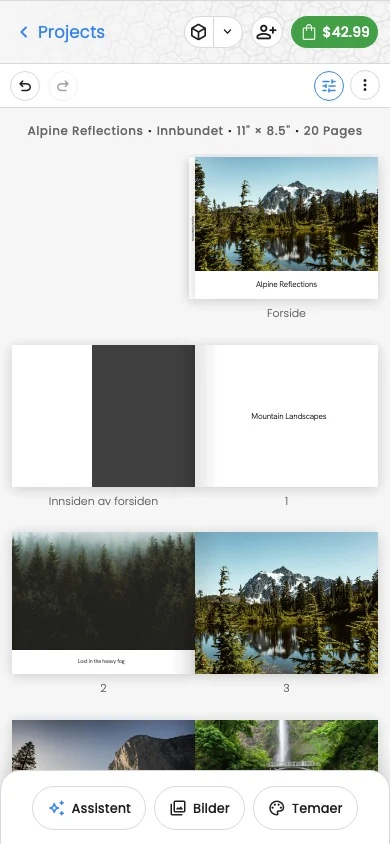
Se Mobilredigering og hurtigtaster for mer informasjon om mobilbruk og hurtigtaster.
Rediger med trygghet
- Gjør én meningsfull endring om gangen når du vil ha en enkel vei tilbake med Angre.
- Vent til en pågående oppdatering er ferdig før du sender en ny, stor forespørsel.
- Gå gjennom den berørte siden etter en chatendring. En fullført oppdatering erstatter ikke den visuelle gjennomgangen din.
- Kontroller hele prosjektet på nytt før du bestiller.