Kleuren, patronen en thema's gebruiken
Gebruik één kleur voor een plaatselijke wijziging, een patroon voor decoratieve details of een thema voor een samenhangende stijl in het hele project.
De achtergrond van een pagina wijzigen
- Selecteer een leeg gedeelte van de pagina of wijs het aan.
- Kies de achtergrondstaal naast de pagina — deze toont de huidige kleur en het huidige patroon van de pagina — of open Pagina-opties → Paginakleur wijzigen… of Pagina-opties → Achtergrondpatroon wijzigen….
- Gebruik de tabbladen Kleur en Patroon in het paneel dat wordt geopend. Kleurwijzigingen zie je als voorbeeld op de pagina terwijl je uitprobeert en worden opgeslagen wanneer je het paneel sluit; patroonkeuzes worden direct toegepast.
Op een telefoon valt het staal naast de pagina buiten het scherm. Gebruik daarom de chiprij onderaan: Kleuren opent de kleurkiezer in een klein paneel vlak boven de chips, en een tik erbuiten sluit het en slaat de gekozen kleur op. Patronen opent een rij patronen — sleep die omhoog om ze allemaal in een raster te zien — en een tik past er meteen een toe.
Het paneel opent op het tabblad dat voor de pagina het belangrijkst is: normaal Kleur, of Patroon wanneer de pagina een patroon heeft dat de kleur bedekt. Motif Studio past bestaande tekst zo nodig aan om deze leesbaar te houden. Bij een fotoboek delen de buitenste voor- en achteromslag één achtergrond; als je de ene wijzigt, verandert de andere ook. De kleur van de vooromslag loopt bovendien door in de binding. Bij een bureaukalender delen het fotogedeelte en het maand-en-datumgedeelte van elke maandkaart één achtergrond, dus een wijziging aan de ene kant verandert de hele kaart. Een patroon loopt onafgebroken over de hele kaart door in plaats van in elke helft opnieuw te beginnen.
De kleurkiezer gebruiken
De kleurkiezer bevat het volledige spectrum, een tintregelaar en drie groepen kleurstalen: jouw kleuren (de kleuren die je hebt opgeslagen, plus elke kleur die je project al gebruikt), de kleuren van het actieve thema (waaronder het wit en zwart van dat thema) en een vooraf ingesteld palet van 120 kleuren, verdeeld over 20 kleurfamilies, elk weergegeven als een rij van zes tinten van licht naar donker. Scrol door de lijst met kleurstalen om alles te bekijken.
- Kies de knop … naast de kleurwaarde en vervolgens Kleur opslaan om de huidige kleur bij dit project te bewaren.
- Als je browser dit ondersteunt, gebruik je de pipet om een zichtbare kleur op het scherm te selecteren.
- Kies de knop … en vervolgens Kleuren beheren om elk kleurstaal te verwijderen, inclusief themakleuren en vooraf ingestelde kleuren. Opslaan bewaart je wijzigingen en Annuleren herstelt wat je hebt verwijderd.
Dezelfde kiezer is beschikbaar voor pagina-achtergronden, tekst, bijschriften en fotoranden.
Een achtergrondpatroon toevoegen
- Selecteer de pagina of wijs deze aan.
- Kies de achtergrondstaal ernaast en daarna het tabblad Patroon.
- Selecteer een patroonvoorbeeld of kies Geen patroon om een patroon te verwijderen.
Patronen liggen over de paginakleur en zijn zichtbaar in de editor, de gedeelde weergave en het afgedrukte project. Ze zijn beschikbaar op de meeste oppervlakken van boeken, kalenders, memoboeken en kaarten. Kalenderroosters kiezen voor de leesbaarheid automatisch lichte of donkere kalendertekst.
Als je decoratieve patronen uit een heel boek wilt verwijderen, vraag je Chat om alle patronen te verwijderen. Motif Studio verwijdert de patroonafbeeldingen van alle geschikte oppervlakken zonder de paginacleuren te wijzigen. Als je Chat ook vraagt om het thema bij te werken, worden de patroonvolgorde voor pagina's en het omslagpatroon uit het thema verwijderd, zodat het thema geen decoratieve afbeeldingen meer voorschrijft.
Een thema toepassen
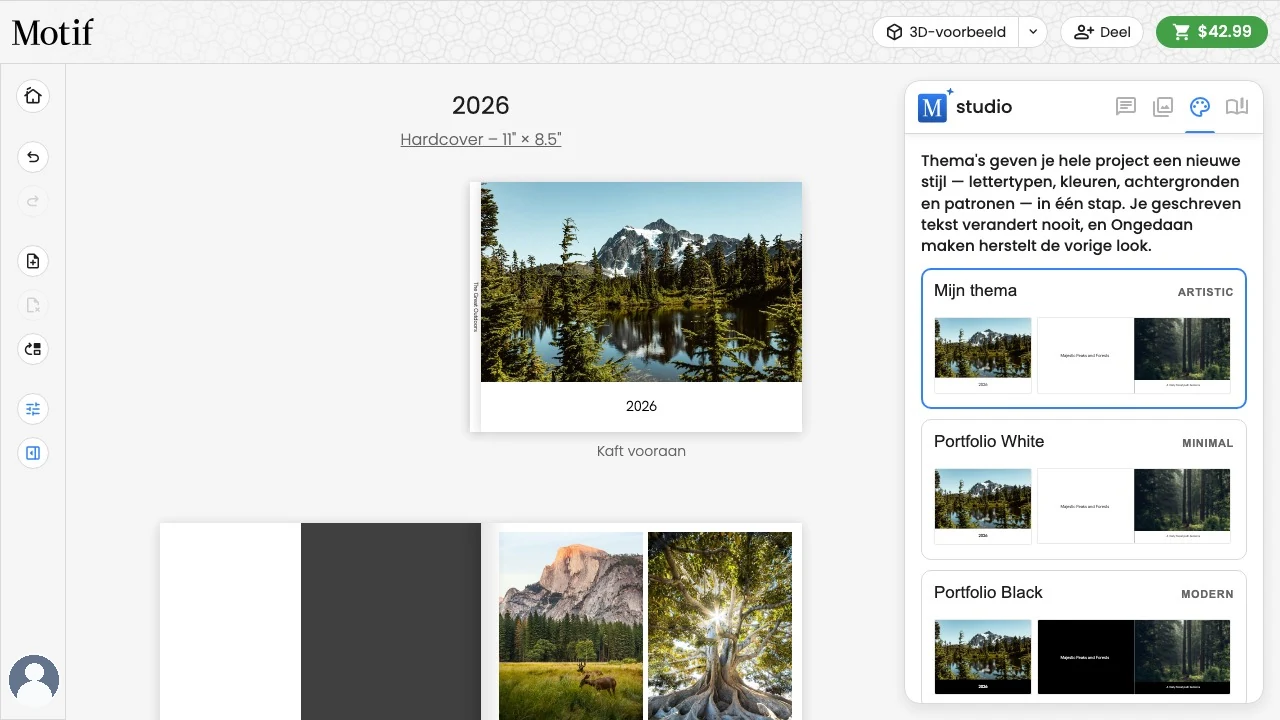
- Open het tabblad Thema's.
- Bekijk de themakaarten. Elke kaart toont je eigen project met die stijl.
- Selecteer een thema om de bijbehorende lettertypen, kleuren, achtergronden, patronen, randen, tussenruimten en schrijfstijl toe te passen.
Op een telefoon staat Thema's in de chiprij van Alle pagina's; open je een pagina, dan toont de chiprij in plaats daarvan de gereedschappen van die pagina.
Een thema geeft het hele project in één stap een nieuwe stijl en vervangt daarbij ook individuele stijlkeuzes, zodat alles bij de nieuwe look past. Bij een bureaukalender toont elke themakaart drie volledige maandkaarten in plaats van een omslag, omdat bureaukalenders losse kaarten zonder omslag zijn. Je geschreven tekst verandert nooit. Wanneer de nieuwe look ervoor zou zorgen dat tekst te lang wordt voor zijn vak, zet Motif Studio die tekst in een kleinere grootte; tekst die dan nog steeds niet past, behoudt de stijl van het thema en toont de rode waarschuwing, zodat je die kunt verkorten. Bedenk je je, gebruik dan Ongedaan maken.
Het thema dat je project momenteel gebruikt, is altijd geselecteerd. Wanneer de huidige stijl uniek is voor dit project, verschijnt de kaart met de naam van die stijl als eerste en toont deze het project precies zoals het er nu uitziet.
Het thema levert de standaardmarge en fotoafstand van het project. Het wijzigen van projectafstanden werkt het thema bij; van een samengesteld thema wordt een kopie voor dit project gemaakt. Afzonderlijke paginakeuzes blijven voorrang houden. Zie Marges en fotoafstanden aanpassen.
Een stijl overal toepassen
Nadat je een tekststijl, bijschriftstijl, fotorand of pagina-achtergrond hebt gewijzigd, kan Motif Studio kort een melding Op alles toepassen tonen wanneer er andere overeenkomende items bestaan. Kies Op alles toepassen om ze allemaal in één stap opnieuw te stylen (Ongedaan maken herstelt de vorige look), of kies Negeren — of werk gewoon door en laat de melding vanzelf vervagen — om de wijziging lokaal te houden. De opties Op alles toepassen… in de werkbalk blijven altijd de directe route.
Je thema beweegt mee met je bewerkingen: wanneer je tekst, bijschriften, fotoranden of pagina-achtergronden een nieuwe look geeft, neemt het thema van het project die stilletjes over, zodat nieuwe pagina's, teksten en foto's al passen bij je nieuwste stijl — ook wanneer je de wijziging lokaal houdt. Dat geldt ook voor fotoranden die je wijzigingen zichtbaar maken: schakel je een paginagrote foto naar een kleinere lay-out, plaats je er iets naast of pas je het formaat aan naar een eigen kader, dan krijgt de foto automatisch je huidige randstijl.
Een thema uit een ander project hergebruiken
Wil je dit project dezelfde look geven als een van je andere projecten, open dan het tabblad Thema's en kies Een thema uit een ander project toepassen. Kies een project uit de lijst en het thema ervan — inclusief stijlen die je daar overal hebt toegepast — wordt naar het huidige project gekopieerd.
Zie Tekst en bijschriften toevoegen en opmaken om alleen de woorden of typografie op één plaats te wijzigen.