Farben, Muster und Themen verwenden
Verwende eine einzelne Farbe für eine lokale Änderung, ein Muster für dekorative Details oder ein Thema für ein abgestimmtes Erscheinungsbild des gesamten Projekts.
Einen Seitenhintergrund ändern
- Wähle einen freien Bereich der Seite aus oder zeige darauf.
- Wähle das Hintergrundfeld neben der Seite — es zeigt die aktuelle Farbe und das aktuelle Muster der Seite — oder öffne Seitenoptionen → Seitenfarbe ändern ... oder Seitenoptionen → Hintergrundmuster ändern ....
- Verwende die Tabs Farbe und Muster im Panel, das sich öffnet. Farbänderungen werden beim Ausprobieren direkt auf der Seite angezeigt und beim Schließen des Panels gespeichert; Musterauswahlen werden sofort übernommen.
Auf einem Telefon liegt das Feld neben der Seite außerhalb des Bildschirms. Nutze stattdessen die Chip-Reihe unten: Farben öffnet die Farbauswahl in einem kleinen Feld direkt über den Chips, und ein Tippen außerhalb schließt es und speichert die gewählte Farbe. Muster öffnet eine Reihe von Mustern — zieh sie nach oben, um alle als Raster zu sehen — und ein Tippen wendet ein Muster sofort an.
Das Panel öffnet sich auf dem Tab, der für die Seite am wichtigsten ist: normalerweise Farbe, oder Muster, wenn die Seite ein Muster trägt, das ihre Farbe verdeckt. Motif Studio passt vorhandenen Text bei Bedarf an, damit er lesbar bleibt. Bei einem Fotobuch teilen sich die äußere Vorder- und Rückseite des Covers einen Hintergrund; wenn du einen änderst, ändert sich auch der andere. Die Farbe des vorderen Covers setzt sich außerdem auf dem Buchrücken fort. Bei einem Tischkalender teilen sich Fotobereich und Monats-/Datumsbereich jeder Monatskarte einen gemeinsamen Hintergrund, sodass eine Änderung auf einer Seite die ganze Karte ändert. Ein Muster läuft durchgehend über die gesamte Tischkarte, statt in jeder Hälfte neu zu beginnen.
Die Farbauswahl verwenden
Die Farbauswahl enthält das vollständige Spektrum, einen Farbtonregler und drei Gruppen von Farbfeldern: deine Farben (alle gespeicherten sowie jede Farbe, die dein Projekt bereits verwendet), die Farben des aktiven Themas (einschließlich seines Weiß und Schwarz) und eine voreingestellte Palette mit 120 Farben in 20 Farbfamilien, die jeweils als Reihe aus sechs Abstufungen von hell nach dunkel angezeigt wird. Scrolle durch die Liste der Farbfelder, um alle zu sehen.
- Wähle die Schaltfläche … neben dem Farbwert und dann Farbe speichern, um die aktuelle Farbe in diesem Projekt zu behalten.
- Wenn dein Browser dies unterstützt, kannst du mit der Pipette eine auf dem Bildschirm sichtbare Farbe aufnehmen.
- Wähle die Schaltfläche … und dann Farben verwalten, um ein beliebiges Farbfeld zu entfernen, einschließlich Themen- und voreingestellter Farben. Speichern übernimmt deine Änderungen, Abbrechen stellt das Entfernte wieder her.
Dieselbe Auswahl ist für Seitenhintergründe, Text, Bildunterschriften und Fotorahmen verfügbar.
Ein Hintergrundmuster hinzufügen
- Wähle die Seite aus oder zeige darauf.
- Wähle das Hintergrundfeld daneben und dann den Tab Muster.
- Wähle eine Mustervorschau oder Kein Muster, um ein vorhandenes Muster zu entfernen.
Muster liegen über der Seitenfarbe und erscheinen im Editor, in der geteilten Ansicht und im gedruckten Projekt. Sie sind auf den meisten Flächen von Büchern, Kalendern, Notizbüchern und Karten verfügbar. Kalenderfelder wählen für bessere Lesbarkeit automatisch hellen oder dunklen Text.
Um dekorative Muster aus einem ganzen Buch zu entfernen, bitte den Chat, alle Muster zu entfernen. Motif Studio entfernt die Mustergrafik von allen geeigneten Flächen, ohne die Seitenfarben zu ändern. Wenn du den Chat außerdem bittest, das Thema zu aktualisieren, werden die Mustereinteilung für die Seiten und das Umschlagmuster aus dem Thema entfernt, sodass es keine dekorative Grafik mehr vorgibt.
Ein Thema anwenden
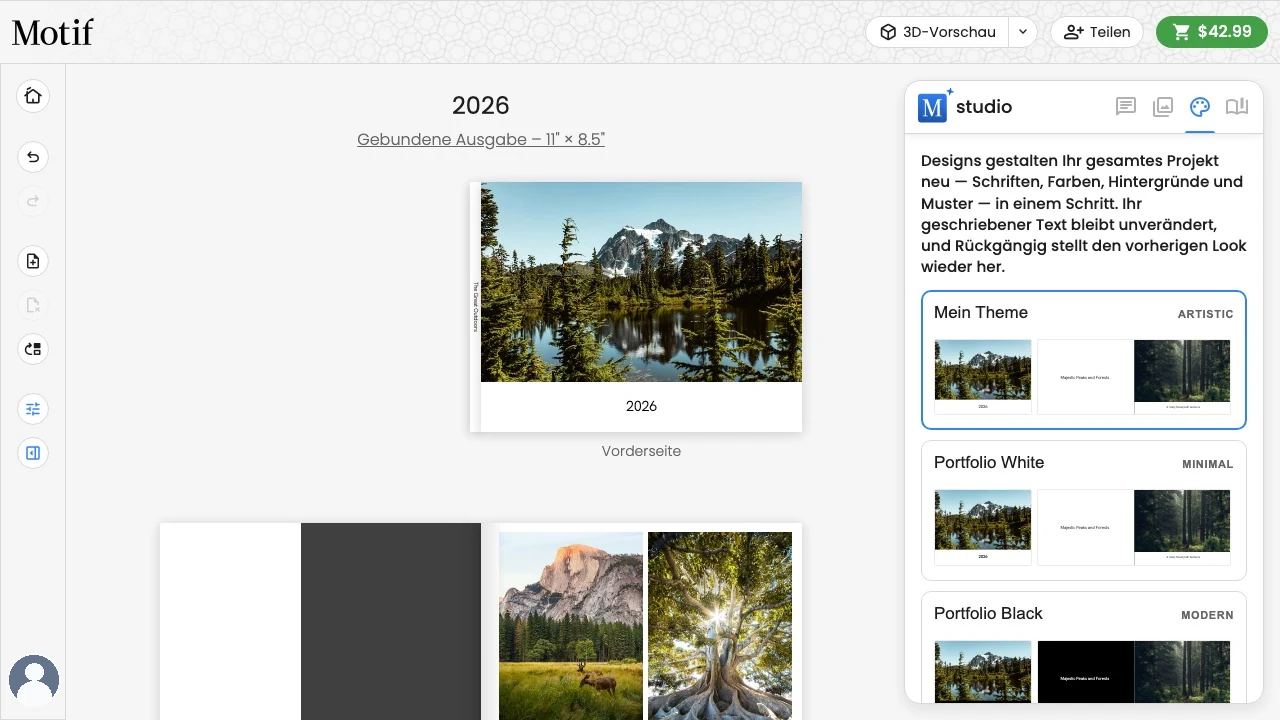
- Öffne den Tab Designs.
- Sieh dir die Themenkarten an. Jede Karte zeigt eine Vorschau deines eigenen Projekts mit diesem Design.
- Wähle ein Thema, um die abgestimmten Schriften, Farben, Hintergründe, Muster, Rahmen, Abstände und den Schreibstil anzuwenden.
Auf dem Smartphone liegt Designs in der Chip-Leiste von Alle Seiten; öffnest du eine Seite, zeigt die Chip-Leiste stattdessen die Werkzeuge dieser Seite.
Ein Thema gestaltet das gesamte Projekt in einem Schritt neu und ersetzt dabei auch einzelne Stilentscheidungen, sodass alles zum neuen Look passt. Bei einem Tischkalender zeigt jede Designkarte drei vollständige Monatskarten statt eines Covers, weil Tischkalender aus einzelnen Karten ohne Cover bestehen. Dein geschriebener Text bleibt unverändert. Wenn der neue Look dazu führen würde, dass ein Text zu lang für sein Feld wird, setzt Motif Studio diesen Text in einer kleineren Größe; Text, der dann immer noch nicht passt, behält den Stil des Themas und zeigt die rote Warnung, damit du ihn kürzen kannst. Wenn du es dir anders überlegst, verwende Rückgängig.
Das Thema, das dein Projekt aktuell verwendet, ist immer ausgewählt. Wenn der aktuelle Stil nur für dieses Projekt gilt, erscheint seine benannte Karte an erster Stelle und zeigt genau das derzeitige Aussehen des Projekts.
Das Thema gibt die Standardränder und Bildabstände des Projekts vor. Änderungen der Projektabstände aktualisieren das Thema; bei einem kuratierten Thema entsteht eine Kopie für dieses Projekt. Individuelle Seiteneinstellungen haben weiterhin Vorrang. Siehe Ränder und Bildabstände anpassen.
Einen Stil überall anwenden
Nachdem du einen Textstil, einen Bildunterschriften-Stil, einen Fotorahmen oder einen Seitenhintergrund geändert hast, kann Motif Studio kurz eine Meldung Auf alle anwenden einblenden, wenn weitere passende Elemente vorhanden sind. Wähle Auf alle anwenden, um alle in einem Schritt umzugestalten (Rückgängig stellt den vorherigen Look wieder her), oder wähle Verwerfen — oder arbeite einfach weiter und lass die Meldung von selbst ausblenden —, damit die Änderung lokal bleibt. Die Optionen Auf alle anwenden… in der Werkzeugleiste stehen jederzeit als direkter Weg zur Verfügung.
Dein Thema bleibt bei deinen Änderungen auf dem Laufenden: Wenn du Texten, Bildunterschriften, Fotorahmen oder Seitenhintergründen einen neuen Look gibst, übernimmt ihn das Thema des Projekts still, sodass neue Seiten, Texte und Fotos bereits zu deinem neuesten Stil passen — auch wenn du die Änderung lokal belässt. Dazu gehören auch Fotokanten, die deine Änderungen sichtbar machen: Wenn du ein ganzseitiges Foto auf ein kleineres Layout umstellst, etwas daneben hinzufügst oder es auf eine eigene Box verkleinerst, erhält das Foto automatisch deinen aktuellen Rahmenstil.
Ein Thema aus einem anderen Projekt wiederverwenden
Um diesem Projekt denselben Look wie einem deiner anderen Projekte zu geben, öffne den Tab Designs und wähle Design aus einem anderen Projekt anwenden. Wähle ein Projekt aus der Liste — sein Thema, einschließlich aller dort überall angewendeten Stile, wird auf das aktuelle Projekt kopiert.
Um nur Wörter oder Typografie an einer Stelle zu ändern, siehe Text und Bildunterschriften hinzufügen und formatieren.