使用颜色、图案和主题
如果只想进行局部调整,可以使用单一颜色;如果想增添装饰细节,可以使用图案;如果想让整个项目风格统一,可以使用主题。
更改页面背景
- 选择页面的空白区域,或将指针移到该处。
- 选择页面旁边的背景样本 — 它会如实显示页面当前的颜色和图案 — 或打开页面选项 → 更改页面颜色… 或页面选项 → 更改背景图案…。
- 在打开的面板中使用颜色和图案两个标签页。尝试颜色时页面会实时预览,关闭面板时保存;图案选择会立即生效。
在手机上,页面旁边的样本位于屏幕之外,因此请改用底部的快捷条目:颜色会在快捷条目正上方的小面板中打开颜色选择器,轻点面板外部即可关闭并保存所选颜色。图案会打开一排图案,向上拖动即可以网格查看全部图案,轻点即可立即应用。
面板会打开与页面最相关的标签页:通常为颜色;当页面的图案覆盖其颜色时,则为图案。必要时,Motif Studio 会调整现有文字,以确保内容清晰易读。在相册中,正面和背面外封面共用同一背景;更改其中一个会同时更改另一个。正面封面的颜色也会延伸到书脊。在台历上,每张月份卡片的照片区域和月份日期区域共用同一个背景,因此更改任意一侧都会改变整张卡片。应用图案时,图案会连续覆盖整张台历卡片,而不是在每一半重新开始。
使用颜色选择器
颜色选择器包含完整色谱、色相控件和三组色板:您的颜色(您保存过的颜色,以及项目中已经使用的所有颜色)、当前主题的颜色(包括该主题的白色和黑色),以及一个预设调色板,其中有 120 种颜色,分为 20 个颜色系列,每个系列显示为一行由浅到深的六种色调。滚动色板列表即可浏览全部内容。
- 选择颜色值旁边的 … 按钮,然后选择保存颜色,将当前颜色保留到此项目中。
- 如果您的浏览器支持,可以使用取色器选取屏幕上显示的颜色。
- 选择 … 按钮,然后选择管理颜色,即可移除任何色板,包括主题颜色和预设颜色。保存会保留您的更改,取消会恢复您移除的内容。
页面背景、文字、说明文字和照片边框均可使用同一个颜色选择器。
添加背景图案
- 选择页面,或将指针移到页面上。
- 选择它旁边的背景样本,然后选择图案标签页。
- 选择图案预览;如要清除图案,请选择无图案。
图案会覆盖在页面颜色之上,并显示在编辑器、共享视图和印刷成品中。大多数相册、日历、记事本和卡片版面都可以使用图案。为了确保内容清晰易读,日历日期网格会自动选择浅色或深色文字。
如要移除整本相册中的装饰图案,请让 Chat 移除所有图案。Motif Studio 会从所有适用版面中清除图案,同时保留页面颜色。如果还让 Chat 更新主题,系统也会移除主题的页面图案组合和封面图案,使该主题不再指定装饰图案。
应用主题
- 打开主题选项卡。
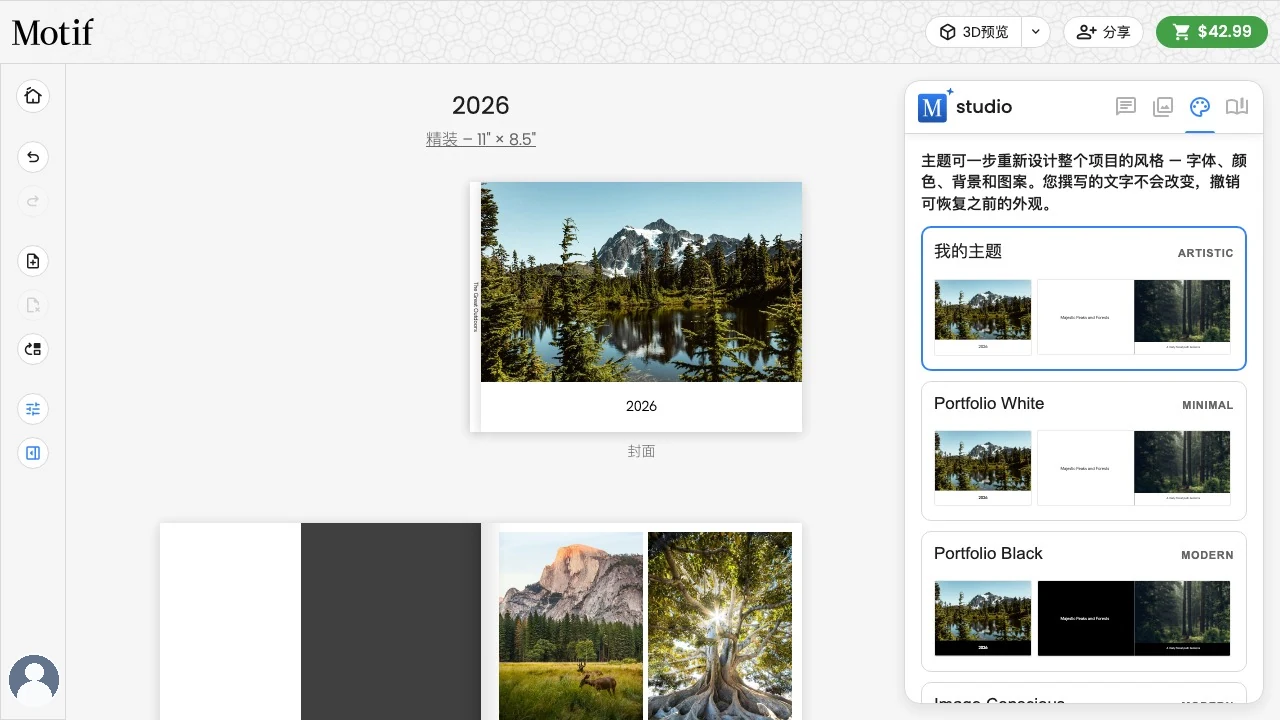
- 查看主题卡片。每张卡片都会使用您自己的项目内容预览相应风格。
- 选择一个主题,为项目应用风格协调的字体、颜色、背景、图案、边框、间距和文字风格。
在手机上,主题位于“所有页面”的快捷条目行中;打开某一页后,该行会改为显示这一页自己的工具。
主题会一步重新设计整个项目,并替换单独的样式设置,使所有内容都与新外观保持一致。对于台历,每张主题卡片预览三张完整的月份卡片,而不是封面,因为台历是没有封面的独立卡片。您撰写的文字不会改变。如果新外观会使某段文字过长而放不进文本框,Motif Studio 会为这段文字改用较小的字号;仍然放不下的文字会保留主题的样式并显示红色警告,以便您将其缩短。如果改变主意,请使用撤销。
项目当前使用的主题始终处于选中状态。如果当前样式是此项目独有的,对应的命名卡片会显示在第一位,并准确预览项目目前的外观。
主题提供项目的默认页边距和照片间距。更改项目间距会更新主题;如果使用的是精选主题,系统会为此项目创建副本。单独设置的页面仍有优先权。请参阅调整页边距和照片间距。
将样式应用到全部
在您更改文本样式、说明文字样式、照片边框或页面背景后,如果存在其他匹配的项目,Motif Studio 可能会短暂显示一条应用到全部消息。选择应用到全部可一步为它们全部改换样式(撤销可恢复之前的外观);选择忽略——或者继续操作、让消息自行消失——则更改仅保留在当前位置。工具栏中的应用到全部… 选项始终是直接途径。
您的主题会跟上您的编辑:当您为文本、说明文字、照片边框或页面背景赋予新的外观时,项目主题都会悄悄采用它,因此新的页面、文本和照片一出现就与您最新的风格相匹配——即使您让更改仅保留在当前位置。这也包括您的更改所显露出的照片边缘:将整页照片切换为更小的版式、在其旁边添加内容,或将其调整到独立的框内时,该照片会自动应用您当前的边框样式。
重复使用其他项目的主题
要让这个项目拥有与您其他项目相同的外观,请打开主题标签页并选择应用其他项目的主题。从列表中选择一个项目,其主题(包括您在那里应用到全部的样式)就会复制到当前项目。
如果只想更改某一处的文字内容或排版,请参阅添加文本和说明文字并设置格式。