カラーパレット、パターン、テーマを使ってデザインを変える
一か所だけ変えるなら単色、装飾を加えるならパターン、プロジェクト全体に統一感を持たせるならテーマを使います。
ページの背景を変更する
- ページの空いている部分を選ぶか、ポインターを合わせます。
- ページの横にある背景見本(ページの現在の色とパターンをそのまま表示)を選ぶか、ページオプション → ページの色を変更する... またはページオプション → 背景パターンを変更... を開きます。
- 開いたパネルの色タブとパターンタブを使います。色の変更は試している間ページにプレビュー表示され、パネルを閉じると保存されます。パターンの選択はすぐに適用されます。
スマートフォンではページ横の見本が画面の外に出てしまうため、代わりに画面下部のチップの列を使います。カラーをタップすると、チップのすぐ上の小さなパネルにカラーピッカーが開き、パネルの外をタップすると閉じて選んだ色が保存されます。パターンをタップするとパターンが1列に並び、上にドラッグするとすべてをグリッドで表示できます。タップするとすぐに適用されます。
パネルは、そのページに最も関係のあるタブで開きます。通常は色タブ、ページの色を覆うパターンが設定されている場合はパターンタブです。Motif Studioは、必要に応じて既存の文字色を調整し、読みやすさを保ちます。フォトブックでは、表表紙と裏表紙の外側に同じ背景が使われるため、どちらかを変更すると両方が変わります。表紙の色は製本部分にも反映されます。卓上カレンダーでは、各月カードの写真エリアと月・日付エリアが1つの背景を共有するため、どちらかを変更するとカード全体が変わります。パターンを適用すると、それぞれの半面で区切られずカード全体に連続して広がります。
カラーピッカーを使う
カラーピッカーには、フルスペクトラムの色域、色相の調整、そして三つの色見本グループがあります。自分の色(保存した色に加えて、プロジェクトがすでに使っているすべての色)、アクティブなテーマの色(そのテーマの白と黒を含む)、そして 120 色のプリセットパレットです。パレットは 20 の色ファミリーで構成され、各ファミリーは明るい色から暗い色へ並ぶ六色の一行として表示されます。色見本のリストをスクロールすると、すべてを確認できます。
- カラー値の横にある … ボタンを選び、色を保存を選ぶと、現在の色をこのプロジェクトに保存できます。
- ブラウザが対応している場合は、スポイトで画面上の色を取り込めます。
- … ボタンから色を管理を選ぶと、テーマの色やプリセットの色を含む、どの色見本でも削除できます。保存を選ぶと変更が確定し、キャンセルを選ぶと削除した色見本が元に戻ります。
同じカラーピッカーを、ページ背景、文字、キャプション、写真の枠線にも使えます。
背景パターンを追加する
- ページを選ぶか、ポインターを合わせます。
- その横にある背景見本を選び、パターンタブを選びます。
- パターンのプレビューを選びます。解除するにはパターンなしを選びます。
パターンはページの背景色の上に重なり、エディター、共有プレビュー、印刷後の製品に反映されます。フォトブック、カレンダー、メモブック、カードのほとんどの面で使用できます。カレンダーの日付グリッドでは、文字が読みやすいように明るさが自動調整されます。
ブック全体から装飾パターンを削除するには、すべてのパターンを削除するようChatに依頼します。Motif Studioはページの背景色を変えずに、対応するすべての面からパターンを削除します。テーマの更新も依頼すると、テーマに設定されているページパターンの組み合わせとカバーパターンも削除され、そのテーマから装飾パターンが適用されなくなります。
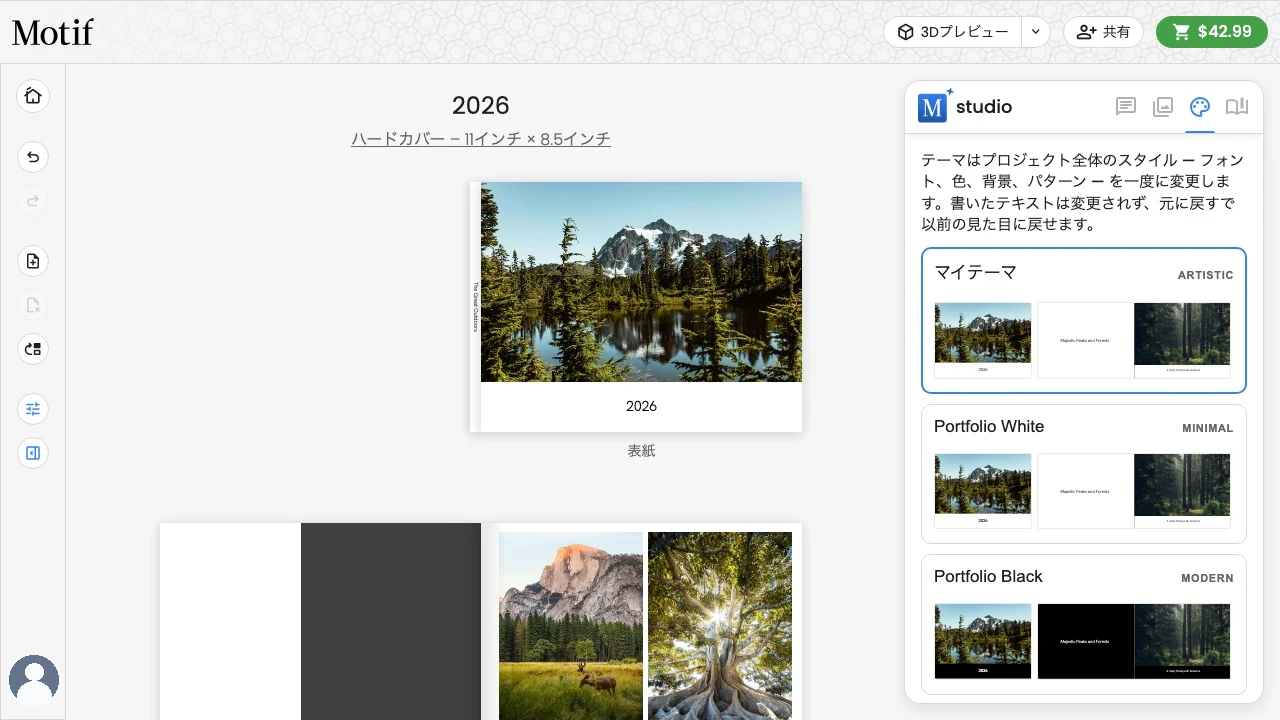
テーマを適用する
- テーマタブを開きます。
- テーマカードを確認します。各カードには、そのテーマを現在のプロジェクトへ適用した場合の見本が表示されます。
- テーマを選び、組み合わせ済みのフォント、色、背景、パターン、枠線、余白、文章スタイルを適用します。
スマートフォンでは、テーマはすべてのページのチップ行にあります。ページを開くと、チップ行にはそのページ自身のツールが表示されます。
テーマはプロジェクト全体を一度に再スタイルし、個別のスタイル設定も新しいルックに合わせて置き換えます。卓上カレンダーでは、各テーマカードは表紙ではなく3枚の完全な月カードをプレビューします。卓上カレンダーは表紙のない個別のカードだからです。書いたテキストが変わることはありません。新しいルックでテキストが枠に収まらなくなるときは、Motif Studioがそのテキストのサイズを小さくします。それでも収まらないテキストはテーマのスタイルのままとなり、短くできるよう赤い警告が表示されます。気が変わったら元に戻すを使ってください。
プロジェクトで現在使われているテーマは常に選択された状態になります。現在のスタイルがこのプロジェクト固有の場合は、その名前のカードが先頭に表示され、プロジェクトの今の見た目をそのままプレビューします。
テーマはプロジェクトの既定の余白と間隔を決めます。プロジェクトの設定を変更するとテーマも更新され、用意されたテーマの場合はこのプロジェクト用のコピーが作成されます。ページ固有の設定は引き続き優先されます。余白と写真の間隔を調整するを参照してください。
スタイルを全体に適用する
テキストスタイル、キャプションスタイル、写真の枠、ページ背景を変更した後、他に一致する項目がある場合、Motif Studio はすべてに適用のメッセージを短く表示することがあります。すべてに適用を選ぶとすべてを一度に再スタイルできます(元に戻すで以前の見た目に戻せます)。閉じるを選ぶか、そのまま作業を続けてメッセージが自然に消えるのを待てば、変更はその場所だけにとどまります。ツールバーのすべてに適用… オプションはいつでも直接の手段として使えます。
テーマはあなたの編集に追従します。テキスト、キャプション、写真の枠、ページ背景に新しい見た目を与えると、プロジェクトのテーマがそれを静かに取り込むため、新しいページ、テキスト、写真は最初から最新のスタイルに揃って追加されます — 変更をその場所だけにとどめた場合でも同様です。これには、編集によって現れる写真の縁も含まれます。全ページの写真を小さなレイアウトに切り替えたり、隣に何かを追加したり、独自のボックスにサイズ変更したりすると、その写真には現在の枠線スタイルが自動的に適用されます。
別のプロジェクトのテーマを再利用する
このプロジェクトを他のプロジェクトと同じルックにするには、テーマタブを開いて別のプロジェクトのテーマを適用を選びます。一覧からプロジェクトを選ぶと、そのテーマ(そこで全体に適用したスタイルも含む)が現在のプロジェクトへコピーされます。
特定の場所にある文章や文字の書式を変える方法は、テキストとキャプションを追加して書式を整えるをご覧ください。