Använd färger, mönster och teman
Använd en enda färg för en lokal ändring, ett mönster för dekorativa detaljer eller ett tema när du vill ha ett samordnat utseende i hela projektet.
Ändra sidans bakgrund
- Markera eller peka på en öppen del av sidan.
- Välj bakgrundsrutan bredvid sidan — den speglar sidans aktuella färg och mönster — eller öppna Sidalternativ → Ändra sidfärg… eller Sidalternativ → Ändra bakgrundsmönster….
- Använd flikarna Färg och Mönster i panelen som öppnas. Färgändringar förhandsvisas på sidan medan du provar dig fram och sparas när du stänger panelen; mönsterval tillämpas direkt.
På en telefon hamnar provet bredvid sidan utanför skärmen, så använd i stället chipraden längst ned: Färger öppnar färgväljaren i en liten panel precis ovanför chipsen, och ett tryck utanför stänger den och sparar färgen du valde. Mönster öppnar en rad med mönster – dra den uppåt för att se alla i ett rutnät – och ett tryck tillämpar ett mönster direkt.
Panelen öppnas på den flik som är mest relevant för sidan: normalt Färg, eller Mönster om sidan har ett mönster som täcker dess färg. Motif Studio justerar befintlig text vid behov så att den förblir läsbar. På en fotobok delar framsidans och baksidans utsidor bakgrund; om du ändrar den ena ändras båda. Framsidans färg fortsätter även över ryggen. På en bordskalender delar varje månadskort en bakgrund mellan både fotoytan och månads- och datumytan, så en ändring på endera sidan ändrar hela kortet. När du använder ett mönster löper det obrutet över hela kortet i stället för att börja om i varje halva.
Använd färgväljaren
Färgväljaren innehåller ett helt spektrum, en nyanskontroll och tre grupper med färgrutor: dina färger (de du har sparat, plus alla färger som projektet redan använder), det aktiva temats färger (inklusive temats vita och svarta) och en förinställd palett med 120 färger ordnade i 20 färgfamiljer, där varje familj visas som en rad med sex nyanser från ljust till mörkt. Skrolla i listan med färgrutor för att se allt.
- Välj knappen … bredvid färgvärdet och sedan Spara färg för att behålla den aktuella färgen i projektet.
- Om webbläsaren stöder det kan du använda pipetten för att hämta en färg som syns på skärmen.
- Välj knappen … och sedan Hantera färger för att ta bort vilken färgruta som helst, inklusive temafärger och förinställda färger. Spara behåller dina ändringar och Avbryt återställer det du tog bort.
Samma väljare finns för sidbakgrunder, text, bildtexter och fotoramar.
Lägg till ett bakgrundsmönster
- Markera eller peka på sidan.
- Välj bakgrundsrutan bredvid den och sedan fliken Mönster.
- Välj en mönsterförhandsvisning eller välj Inget mönster för att ta bort mönstret.
Mönster ligger ovanpå sidfärgen och visas i redigeraren, i den delade vyn och i det tryckta projektet. De finns på de flesta ytor i böcker, kalendrar, memoböcker och kort. Kalenderns datumrutor väljer automatiskt ljus eller mörk kalendertext för god läsbarhet.
Om du vill ta bort dekorativa mönster från en hel bok ber du Chat att ta bort alla mönster. Motif Studio tar bort mönstergrafiken från alla tillgängliga ytor utan att ändra sidfärgerna. Om du också ber Chat att uppdatera temat tas sidornas mönsterföljd och omslagsmönstret bort från temat, så att temat inte längre anger dekorativ grafik.
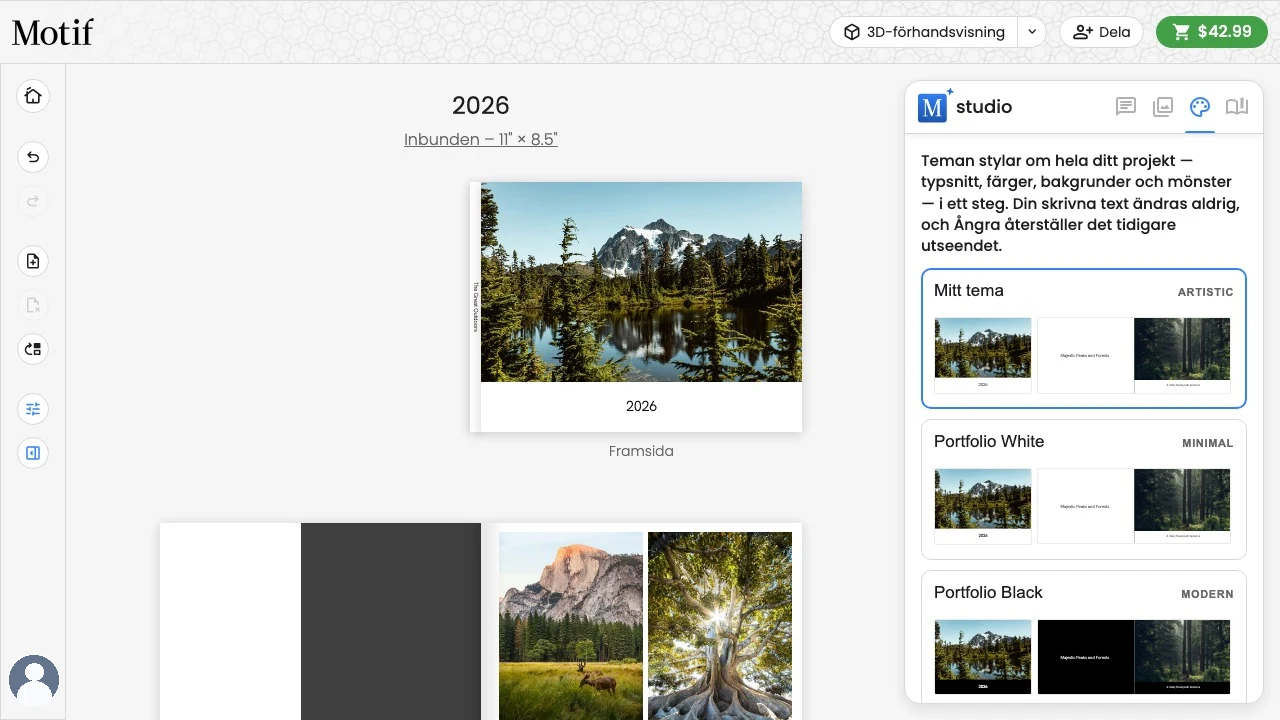
Använd ett tema
- Öppna fliken Teman.
- Granska temakorten. Varje kort förhandsvisar ditt eget projekt med det utseendet.
- Välj ett tema för att använda dess samordnade teckensnitt, färger, bakgrunder, mönster, ramar, avstånd och textstil.
På telefon finns Teman i chipraden i Alla sidor; när du öppnar en sida visar chipraden i stället den sidans egna verktyg.
Ett tema stilar om hela projektet i ett steg och ersätter enskilda stilval så att allt matchar det nya utseendet. För en bordskalender förhandsvisar varje temakort tre kompletta månadskort i stället för ett omslag, eftersom bordskalendrar är fristående kort utan omslag. Din skrivna text ändras aldrig. Om det nya utseendet skulle göra att någon text blir för lång för sin ruta sätter Motif Studio den texten i en mindre storlek; text som fortfarande inte ryms behåller temats stil och visar den röda varningen så att du kan korta den. Om du ångrar dig använder du Ångra.
Temat som projektet använder just nu är alltid valt. När den aktuella stilen är unik för projektet visas kortet med stilens namn först och förhandsvisar projektet exakt som det ser ut nu.
Temat anger projektets standardmarginal och bildmellanrum. Ändrade projektavstånd uppdaterar temat; ett kurerat tema kopieras till det här projektet. Enskilda sidval har fortfarande företräde. Se Justera marginaler och bildmellanrum.
Tillämpa en stil överallt
När du har ändrat en textstil, en bildtextstil, en fotoram eller en sidbakgrund kan Motif Studio kort visa ett meddelande med Tillämpa på alla när det finns andra matchande objekt. Välj Tillämpa på alla för att omforma alla i ett steg (Ångra tar tillbaka det tidigare utseendet), eller välj Avvisa — eller fortsätt bara arbeta och låt meddelandet tona bort av sig självt — för att hålla ändringen lokal. Verktygsfältets Tillämpa på alla…-alternativ är fortfarande den direkta vägen när som helst.
Ditt tema hänger med i dina ändringar: när du ger text, bildtexter, fotoramar eller sidbakgrunder ett nytt utseende tar projektets tema tyst över det, så att nya sidor, texter och foton redan matchar din senaste stil — även när du håller ändringen lokal. Det gäller även fotokanter som dina ändringar avslöjar: om du växlar ett helsidesfoto till en mindre layout, lägger till något bredvid det eller ändrar storleken till en egen ruta får fotot automatiskt din aktuella kantstil.
Återanvänd ett tema från ett annat projekt
För att ge det här projektet samma utseende som ett av dina andra projekt öppnar du fliken Teman och väljer Tillämpa ett tema från ett annat projekt. Välj ett projekt i listan så kopieras dess tema — inklusive stilar du tillämpat överallt där — till det aktuella projektet.
Om du bara vill ändra orden eller typografin på ett ställe går du till Lägg till och formatera text och bildtexter.