Usar colores, patrones y temas
Usa un solo color para un cambio local, un patrón para añadir detalles decorativos o un tema si quieres un aspecto coordinado en todo el proyecto.
Cambiar el fondo de una página
- Selecciona o señala una zona libre de la página.
- Elige la muestra de fondo situada junto a la página — refleja el color y el patrón actuales de la página — o abre Opciones de página → Cambiar color de página... o Opciones de página → Cambiar el patrón de fondo....
- Usa las pestañas Color y Patrón del panel que se abre. Los cambios de color se previsualizan en la página mientras exploras y se guardan al cerrar el panel; los patrones se aplican de inmediato.
En un teléfono, la muestra situada junto a la página queda fuera de la pantalla, así que usa la fila de chips de la parte inferior: Colores abre el selector de color en un pequeño panel justo encima de los chips, y al tocar fuera de él se cierra y se guarda el color que elegiste. Patrones abre una fila de patrones —arrástrala hacia arriba para verlos todos en una cuadrícula— y un toque aplica uno al instante.
El panel se abre en la pestaña más relevante para la página: normalmente Color, o Patrón cuando la página tiene un patrón que cubre su color. Motif Studio ajusta el texto existente cuando es necesario para mantenerlo legible. En un libro de fotos, el exterior de las cubiertas delantera y trasera comparte el fondo; si cambias uno, cambian ambos. El color de la cubierta delantera también se extiende al lomo. En un calendario de escritorio, cada tarjeta de mes comparte un mismo fondo entre el área de la foto y el área del mes y las fechas, así que cambiar cualquiera de los dos lados cambia toda la tarjeta. Al aplicar un patrón, este recorre la tarjeta completa en lugar de reiniciarse en cada mitad.
Usar el selector de color
El selector de color incluye un espectro completo, un control de tono y tres grupos de muestras: tus colores (los que hayas guardado, más todos los colores que tu proyecto ya utiliza), los colores del tema activo (incluidos su blanco y su negro) y una paleta predefinida de 120 colores organizados en 20 familias de color, cada una mostrada como una fila de seis tonos de claro a oscuro. Desplázate por la lista de muestras para verlas todas.
- Elige el botón … junto al valor del color y, después, Guardar color para conservar el color actual en este proyecto.
- Si tu navegador lo admite, usa el cuentagotas para tomar un color visible en la pantalla.
- Elige el botón … y, después, Gestionar colores para eliminar cualquier muestra, incluidos los colores del tema y los predefinidos. Guardar conserva tus cambios y Cancelar restaura lo que hayas eliminado.
El mismo selector está disponible para los fondos de página, el texto, los pies de foto y los bordes de las fotos.
Añadir un patrón de fondo
- Selecciona o señala la página.
- Elige la muestra de fondo situada junto a ella y, después, la pestaña Patrón.
- Selecciona una vista previa del patrón o Sin patrón para quitarlo.
Los patrones se sitúan sobre el color de la página y aparecen en el editor, la vista compartida y el proyecto impreso. Están disponibles en la mayoría de las superficies de libros, calendarios, cuadernos de notas y tarjetas. Las cuadrículas de fechas de los calendarios eligen automáticamente texto claro u oscuro para mantener la legibilidad.
Para quitar los patrones decorativos de todo un libro, pide al Chat que elimine todos los patrones. Motif Studio quita el diseño del patrón de todas las superficies compatibles sin cambiar los colores de las páginas. Si también pides al Chat que actualice el tema, eliminará del tema la secuencia de patrones de página y el patrón de la cubierta, de modo que el tema dejará de aplicar diseños decorativos.
Aplicar un tema
- Abre la pestaña Temas.
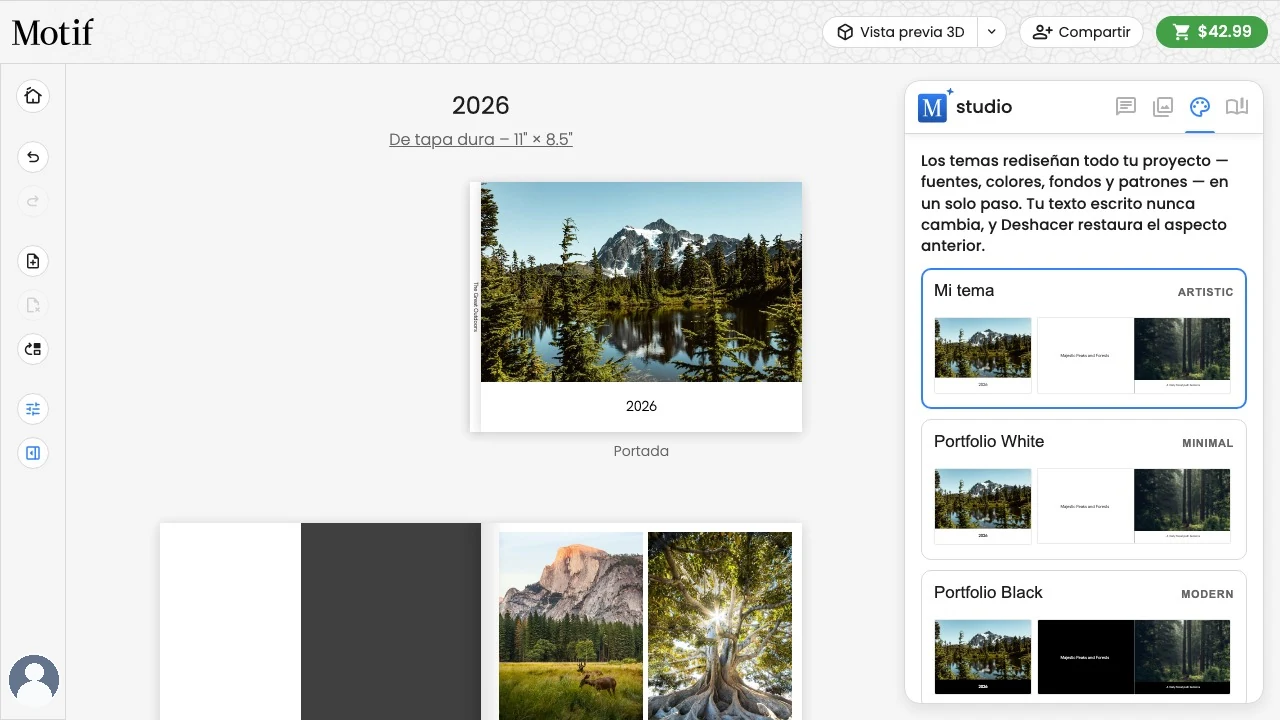
- Revisa las tarjetas de temas. Cada una muestra una vista previa de tu propio proyecto con ese aspecto.
- Selecciona un tema para aplicar sus fuentes, colores, fondos, patrones, bordes, espacios y estilo de redacción coordinados.
En el teléfono, Temas está en la fila de chips de Todas las páginas; al abrir una página, la fila de chips muestra las herramientas de esa página.
Un tema rediseña todo el proyecto en un solo paso y reemplaza las elecciones de estilo individuales para que todo coincida con el nuevo aspecto. En un calendario de escritorio, cada tarjeta de tema muestra tres tarjetas de mes completas en lugar de una portada, porque los calendarios de escritorio son tarjetas individuales sin portada. Tu texto escrito nunca cambia. Si el nuevo aspecto hiciera que algún texto quedara demasiado largo para su cuadro, Motif Studio pone ese texto en un tamaño menor; el texto que siga sin caber conserva el estilo del tema y muestra la advertencia roja para que puedas acortarlo. Si cambias de opinión, usa Deshacer.
El tema que usa actualmente tu proyecto siempre aparece seleccionado. Cuando el estilo actual es exclusivo de este proyecto, su tarjeta con nombre aparece en primer lugar y muestra una vista previa exactamente igual al aspecto actual del proyecto.
El tema proporciona los márgenes y separaciones predeterminados del proyecto. Cambiarlos actualiza el tema; si es un tema de la colección, se crea una copia para este proyecto. Los ajustes individuales de página siguen teniendo prioridad. Consulta Ajustar márgenes y separaciones.
Aplicar un estilo en todo
Después de cambiar un estilo de texto, un estilo de pie de foto, un borde de foto o un fondo de página, Motif Studio puede mostrar brevemente un mensaje Aplicar a todo cuando existen otros elementos coincidentes. Elige Aplicar a todo para restilizarlos todos en un solo paso (Deshacer recupera el aspecto anterior), o elige Descartar — o simplemente sigue trabajando y deja que el mensaje desaparezca solo — para mantener el cambio local. Las opciones Aplicar a todo… de la barra de herramientas siguen siendo la vía directa en cualquier momento.
Tu tema sigue el ritmo de tus cambios: cuando das un nuevo aspecto al texto, a los pies de foto, a los bordes de las fotos o a los fondos de página, el tema del proyecto lo adopta discretamente, de modo que las páginas, los textos y las fotos nuevos llegan ya a juego con tu último estilo — incluso cuando mantienes el cambio local. Esto incluye los bordes de foto que revelan tus cambios: si pasas una foto a página completa a un diseño más pequeño, añades algo junto a ella o la redimensionas en su propio recuadro, la foto adopta automáticamente tu estilo de borde actual.
Reutilizar un tema de otro proyecto
Para dar a este proyecto el mismo aspecto que otro de tus proyectos, abre la pestaña Temas y elige Aplicar un tema de otro proyecto. Elige un proyecto de la lista y su tema — incluidos los estilos que aplicaste en todo allí — se copiará en el proyecto actual.
Para cambiar solo las palabras o la tipografía en un lugar, consulta Añadir y dar formato a texto y pies de foto.